# DigyFoody Tablet ve E-ink
DigyFoody tüm android tabletlerde çalışır. Dikey veya yatay olarak farklı tasarımlar tercih edilebilir.
# DigyFoody E-ink Çalışma Prensibi
[](https://docs.digyglobal.net/uploads/images/gallery/2025-03/dfa.jpg)
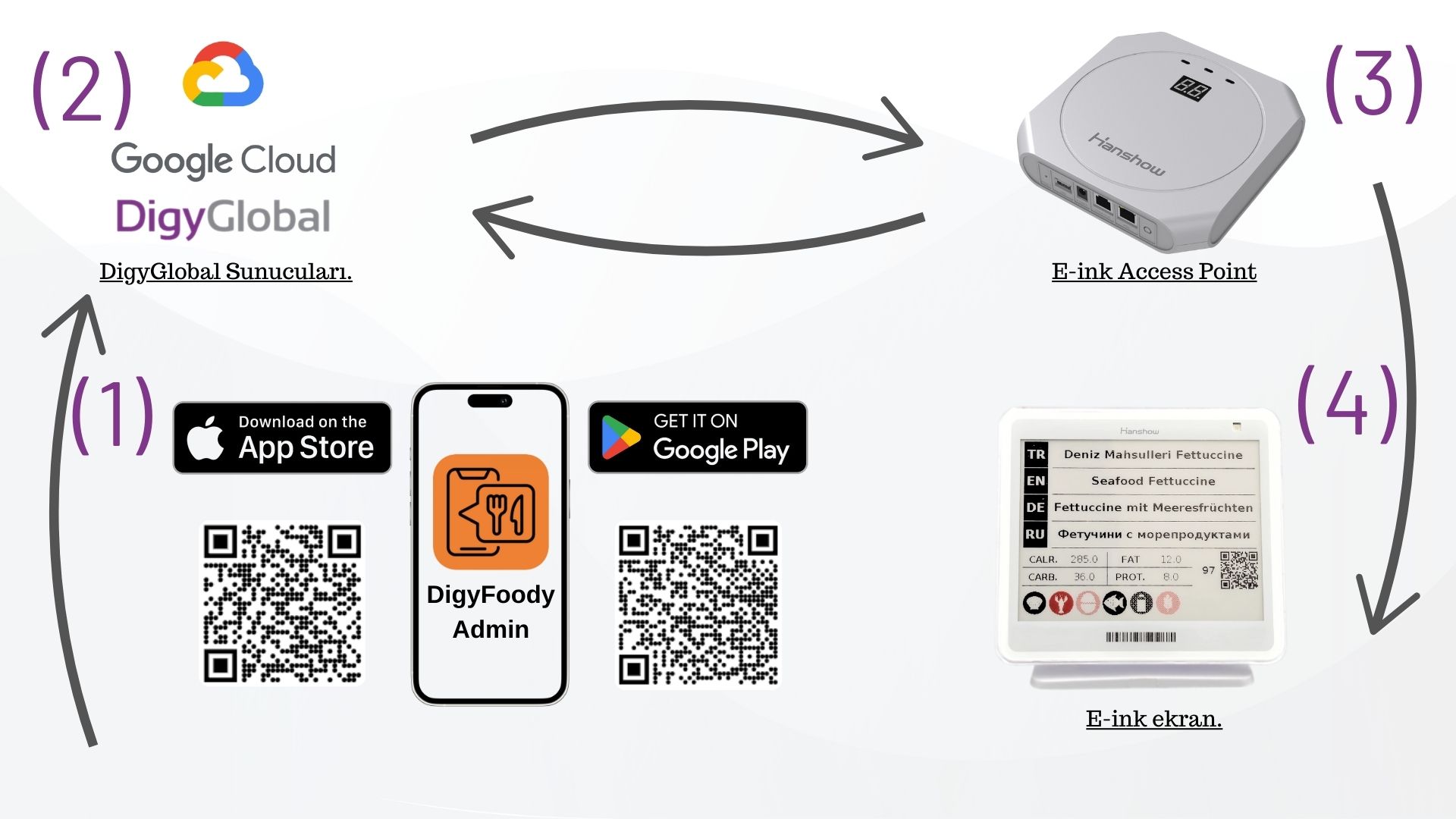
**1)** Mobil uygulama qr kodlar taratılarak veya uygulama mağazasından 'DigyFoody Admin' yazılarak indirilebilir.
**2)** DigyGlobal Sunucuları, Google Cloud üzerinde çalışır.
**3)** Hanshow Acces Point, DigyGlobal sunucularıyla haberleşerek e-ink ekranlarla bağlantıyı sağlar.
**4)** E-ink ekranlar, sadece veri aktarım sırasında enerji tükettiğinden dolayı, uzun yıllar dayanabilen pil ömrü sunar.
**•** DigyFoody E-ink versiyonunda acces point ve e-inkler kurulu şekilde tarafınıza teslim edilecektir.
**•** Access point, poe48 veya 1 amper 12 volt adaptör ile çalışmaktadır, önerilen ise poe48'dir.
**•** Access point’lerin MAC adresleri sabittir, ancak IP adresleri DHCP ile atanır. Oteldeki ağ ayarları (firewall), DigyGlobal ile access pointler arasında veri transferi sağlanabilir şekilde konfigüre edilmelidir.
**•** E-ink ekranlar ile acces point arasında 30m mesafeye kadar bağlantı sağlanabilmektedir.
# DigyFoody Client Kurulumu
[](https://docs.digyglobal.net/uploads/images/gallery/2024-04/screenshot-20240417-135621-one-ui-home.jpg)
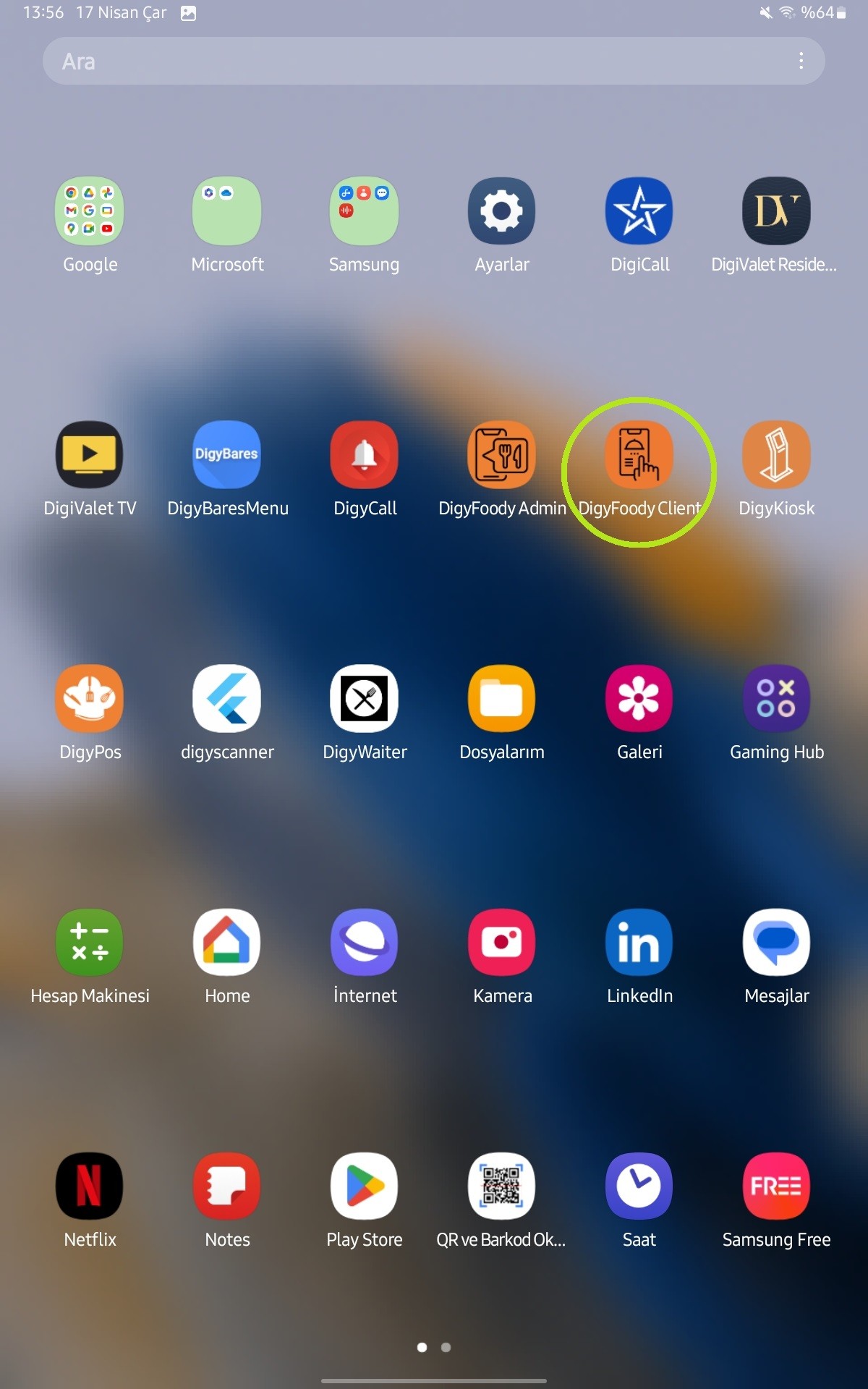
DigyFoody Client uygulaması yemek isimliklerinin tablet versiyonunu kullanabilmek için gerekli mobil uygulamadır. Bu android için **[Play Store](https://play.google.com/store/apps/details?id=com.digyglobal.digyfoodyclient&pcampaignid=web_share)** linkinden indirilebilir.
[](https://docs.digyglobal.net/uploads/images/gallery/2024-04/screenshot-20240417-135511.jpg)
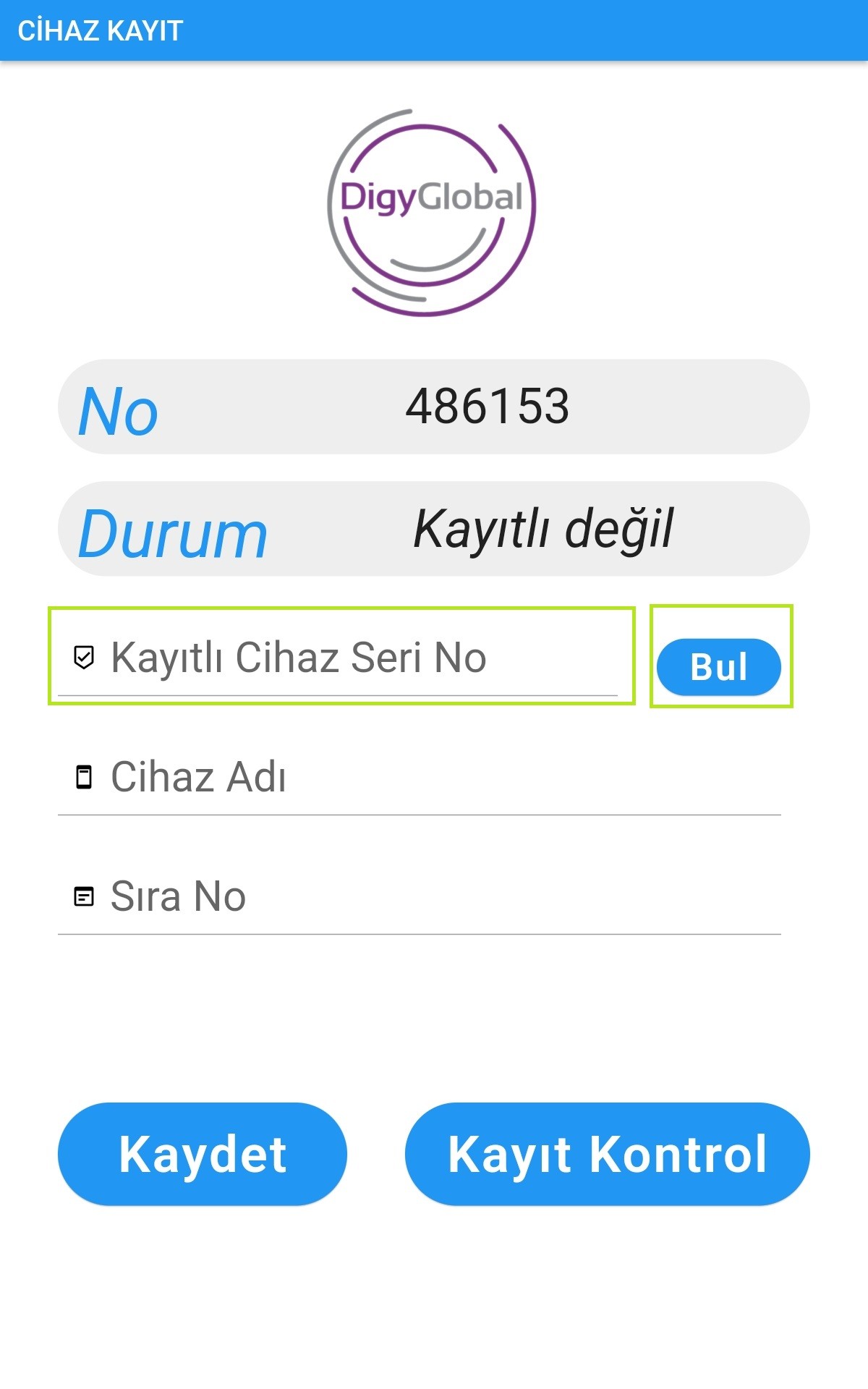
**Kayıtlı Cihaz Seri No** kısmına tabletler için oluşturulmuş olan seri nolar yazılır ve **Bul** butonuna basılır.
[](https://docs.digyglobal.net/uploads/images/gallery/2024-04/screenshot-20240417-135549.jpg)
Yukarıdaki gibi **Tasarım ve Yemek Gönderin** ekranı geldikten sonra kullanıma hazır hale gelmektedir.
**Tüm bu işlemleri yaparken tablette internet olduğundan emin olunuz.**
# DigyFoody Client Tablet Numarası Değiştirme
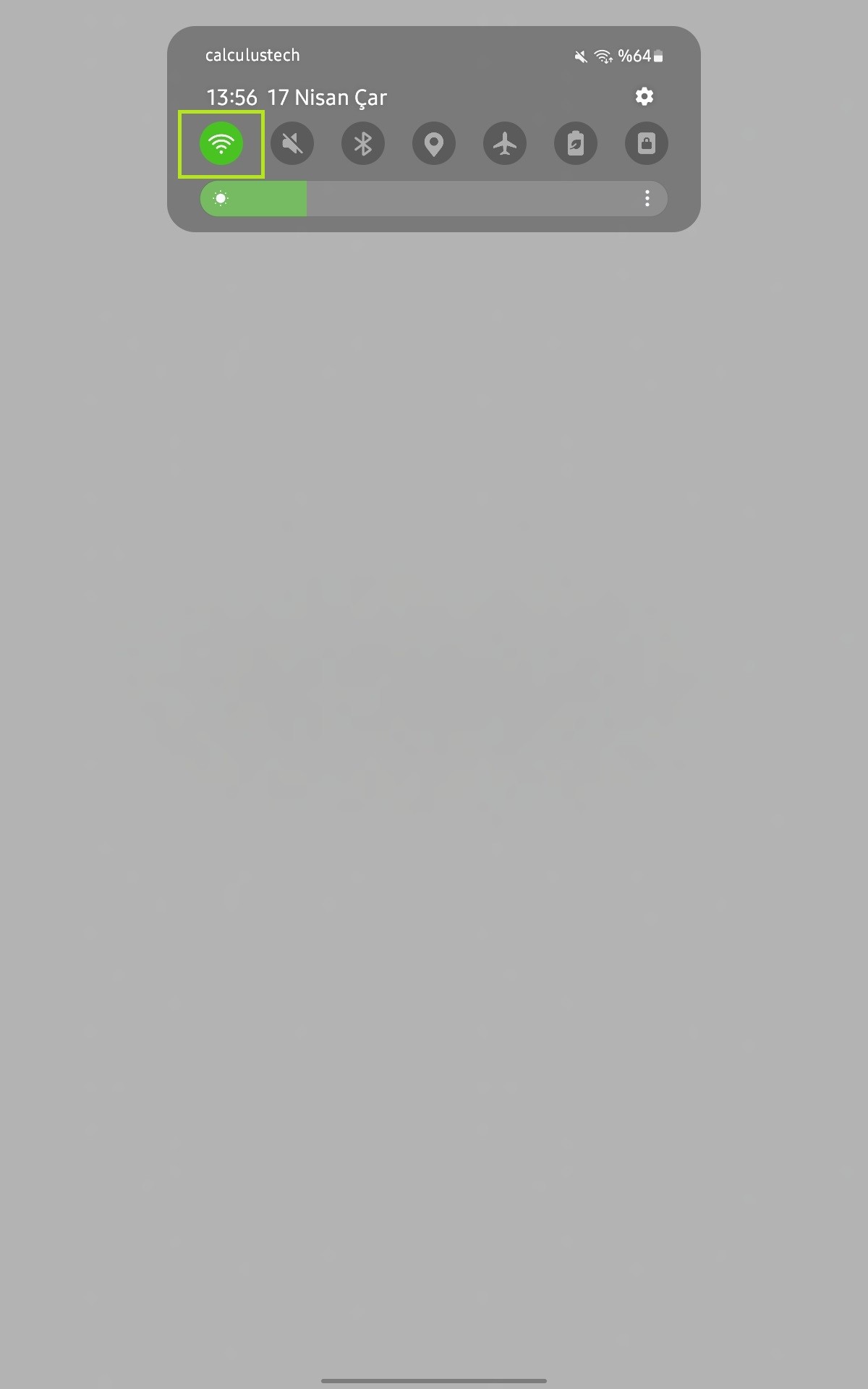
DigyFoody Client yüklü olan tablet in numarasını değiştirilmek isteniyorsa, öncelikle tabletin internetini kapatmak gerekmektedir.
[](https://docs.digyglobal.net/uploads/images/gallery/2024-04/screenshot-20240417-135604.jpg)
İnterneti kapattıktan sonra DigyFoody Client uygulamasını arka plandan kapatmak gerekiyor. Arka plandan kapattıktan sonra uygulamaya tekrar girilir ve **Cihaz Kayıt** sayfası tekrardan uygulama ekranına gelecektir.
[](https://docs.digyglobal.net/uploads/images/gallery/2024-04/screenshot-20240417-135511.jpg)
Bu ekran geldikten sonra tekrar tabletin interneti aktif edilir ve **Kayıtlı Cihaz Seri No** girdikten sonra **Bul** butonuna basılır.