DigyFoody ve DigyBares
- Mobil Uygulama Linkleri
- DigyFoody Print
- 1-Yemek Arama ve Atama
- 2-Yemek Yazdır
- 3-Yemek Yazdır Ekranı (Tasarım Düzenleme)
- 4-Yemek Reçete Düzenleme
- 5-Yiyecek ve İçeceklere Fotoğraf Ekleme
- 6-Yemek Kategori Düzenleme
- 7-Restoran Düzenleme
- 8-Fiyat Ataması Yapma (Önemli)
- 9-Yemek Ekleme Talebi
- 10-Menü Konfigürasyonu
Mobil Uygulama Linkleri
Mobil uygulamyı indirmek için tıklayın.
DigyFoody Print
DigyFoody Print versiyonda yiyecekler fiziksel olarak kağıda yazdırılır ve alınan çıktı istenilen yiyeceğin yanında standı üzerine yerleştirilip konumlandırılır.
1-Yemek Arama ve Atama
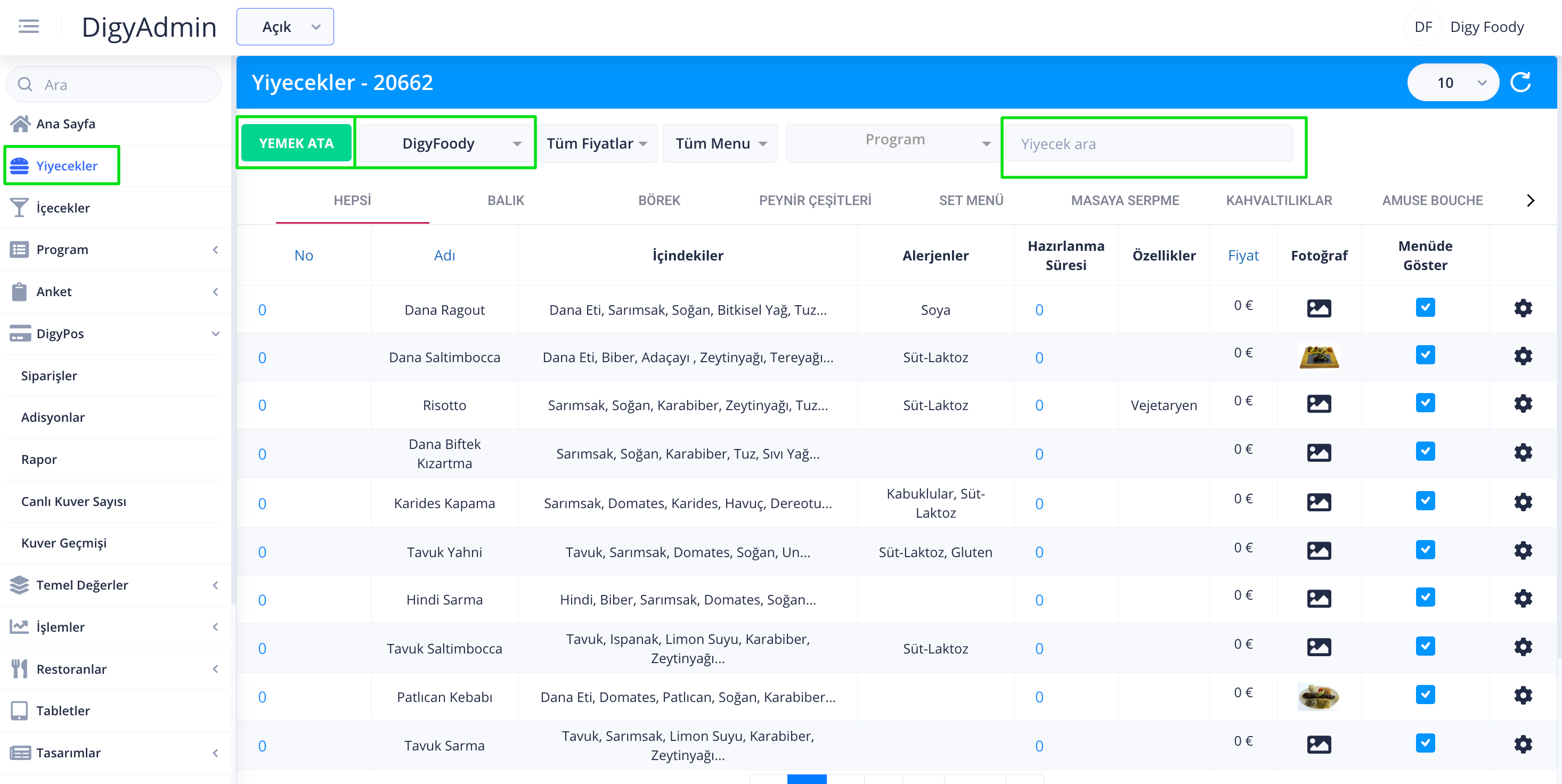
Yemek arama için sol kısımda yiyeceklere gelinir DigyFoody yazan kısımdan aranılmak istenen restoran seçilir ve arama kutusundan yemek aratılır. Sol kısımda yiyecekler altındaki içecekler bölümü de benzer mantıkta çalışmaktadır.
Olmayan bir yemeği restorana eklemek için yemek ata butonuna basılır.
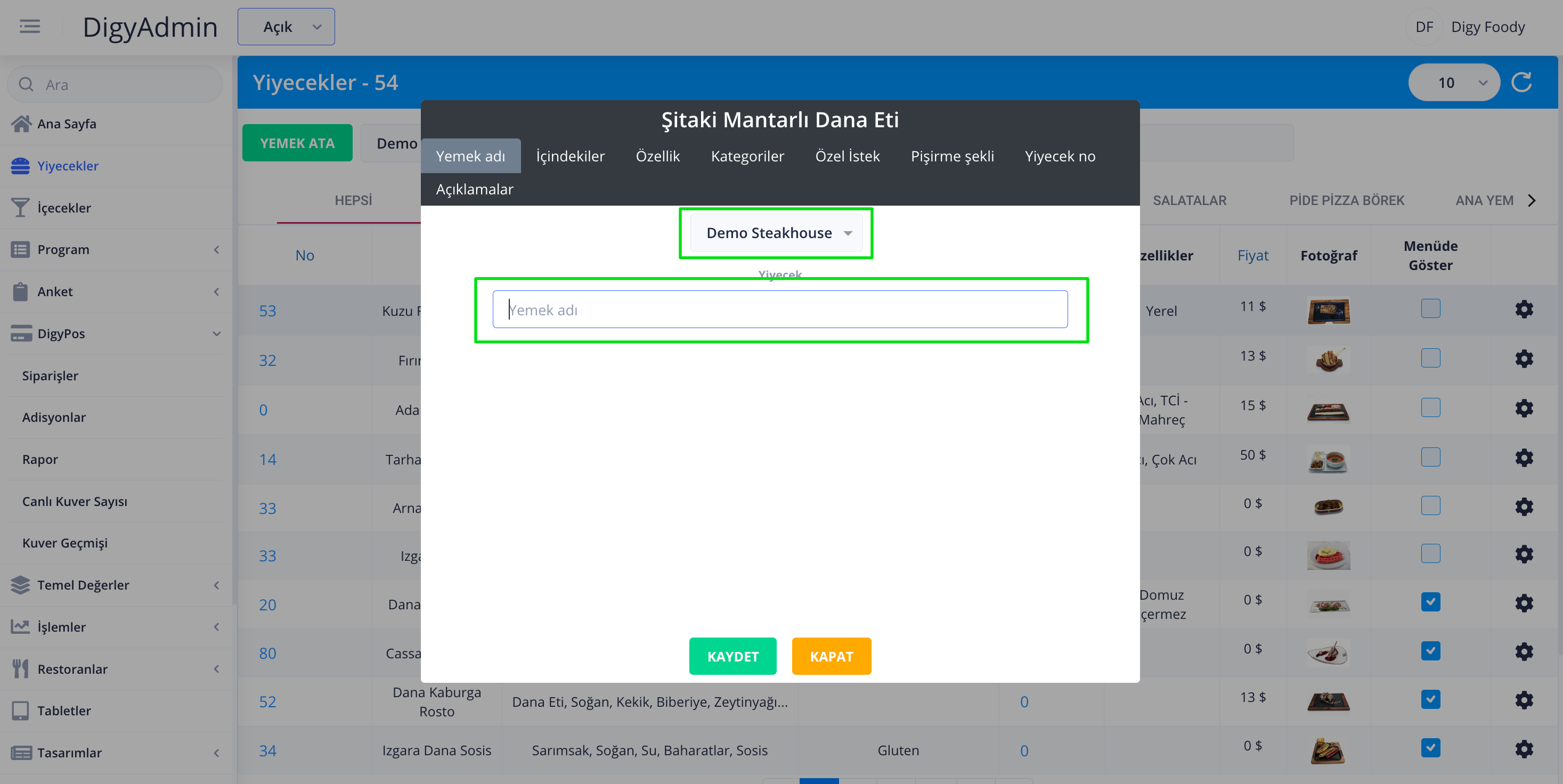
Yemek atama butonuna basıldıktan sonra eklenecek restoran seçilir ve ardından yiyecek kutusundan eklenmek istenen yemek aratılır ve seçilir. ardından üst kısımdaki sekmelerden yiyeceğe özel nitelikler ve özellikler seçilir.
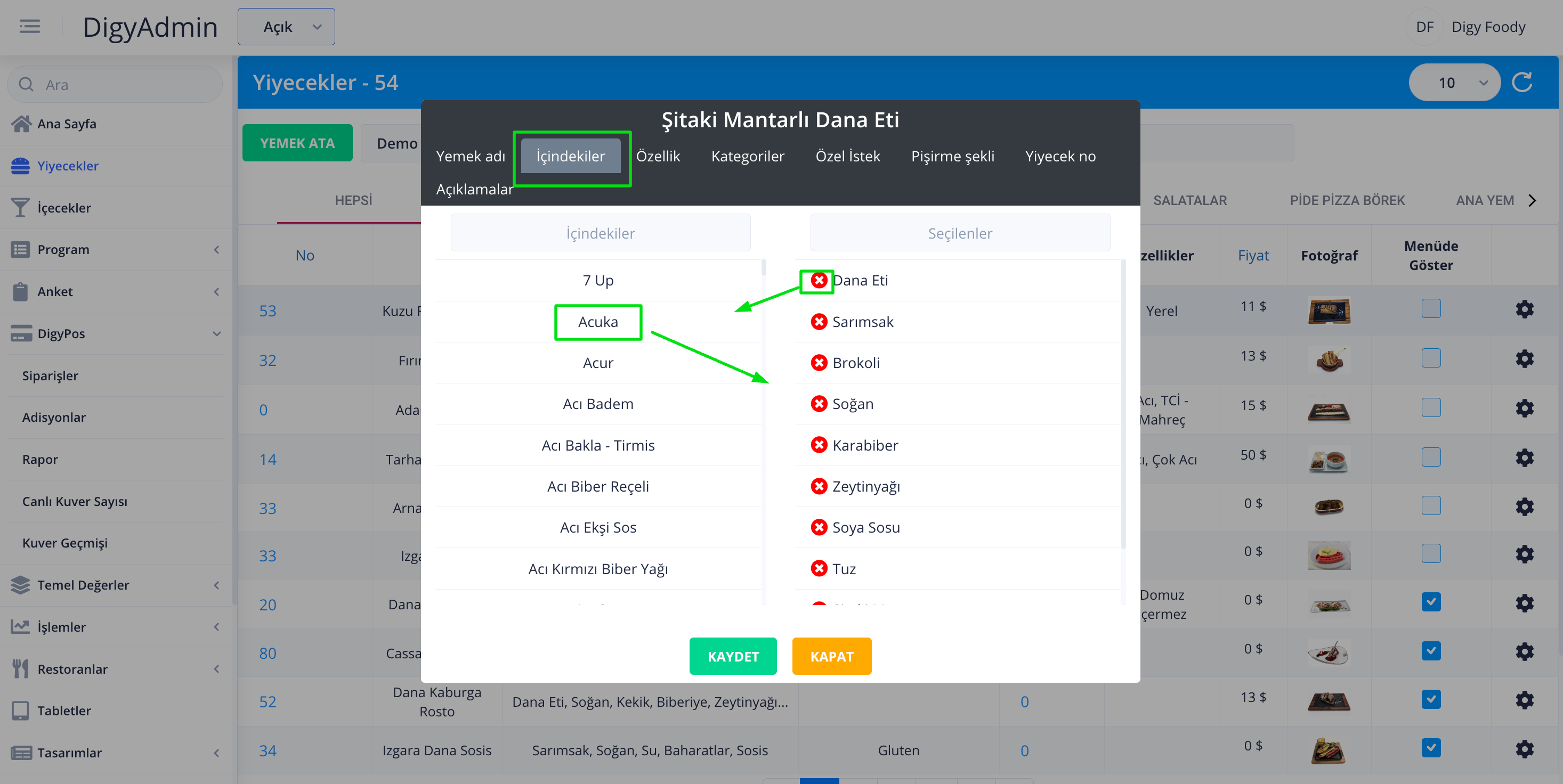
Seçilen yiyeceğe özel varsayılan nitelikler hazır olarak gelmektedir bunlara ek ekleme ve çıkarma işlemi yapılacaksa sol kısımdan istenen özellik seçilir ve sağ kısımdaki seçilenler kısmına aktarılır. Seçilenlerde bir içerik çıkarılmak isteniyorsa kırmızı çarpı butonuna basılır üst kısımdaki diğer sekmeler de aynı mantıkta çalışmaktadır.
Yiyecek no kısmından yiyeceğin menüdeki numarası belirlenebilir.
Alerjenler içindekiler kısmında seçilen içeriğe göre gösterilmektedir.
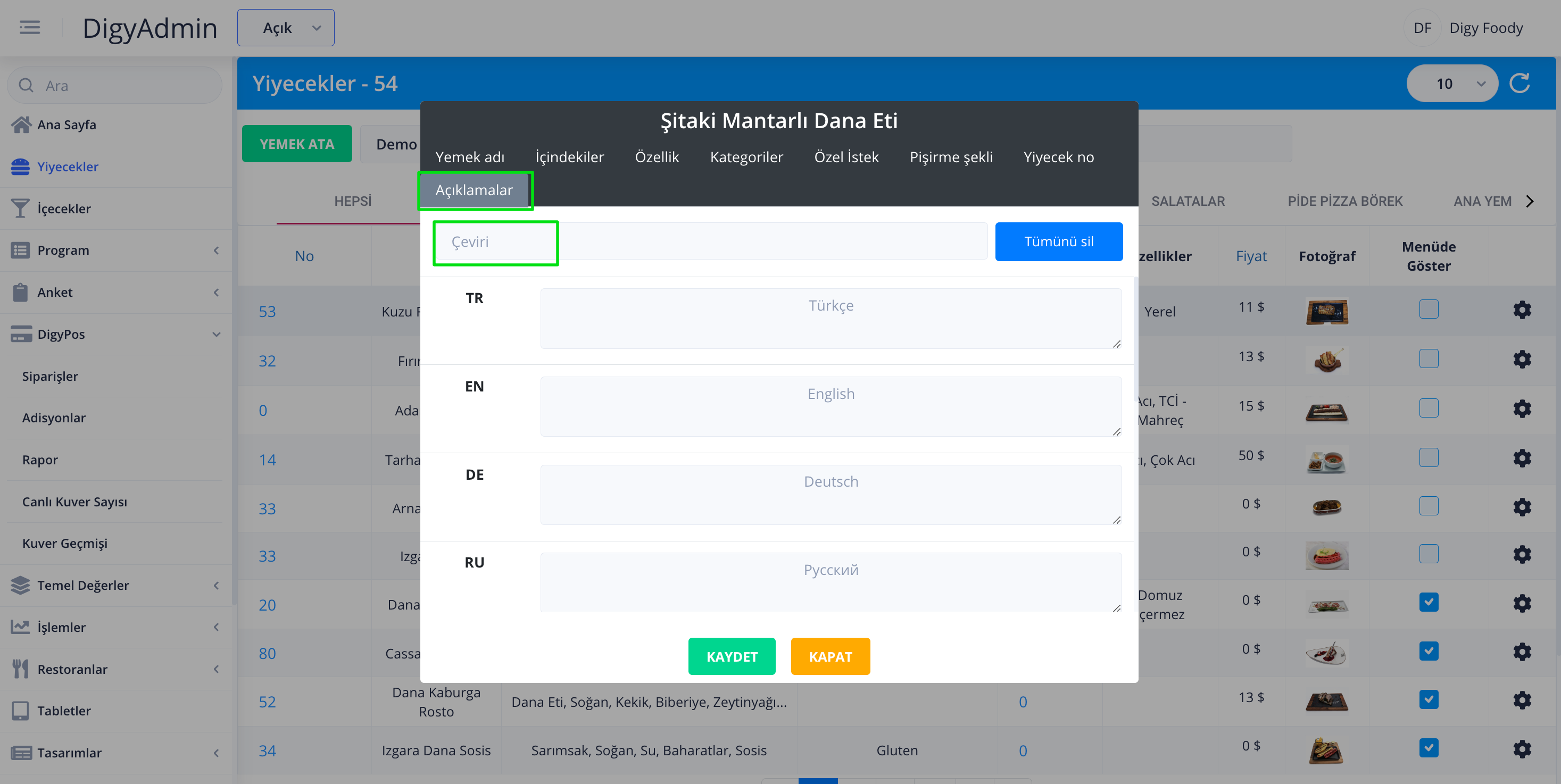
Açıklamalar kısmında opsiyonel olarak yiyeceğe açıklama yazılabilir. Çeviri yazan bölümde kayıtlı açıklamalardan seçim yapılabilir ya da manuel olarak diğer dillerdeki çevirileriyle birlikte açıklama eklenebilir.
2-Yemek Yazdır
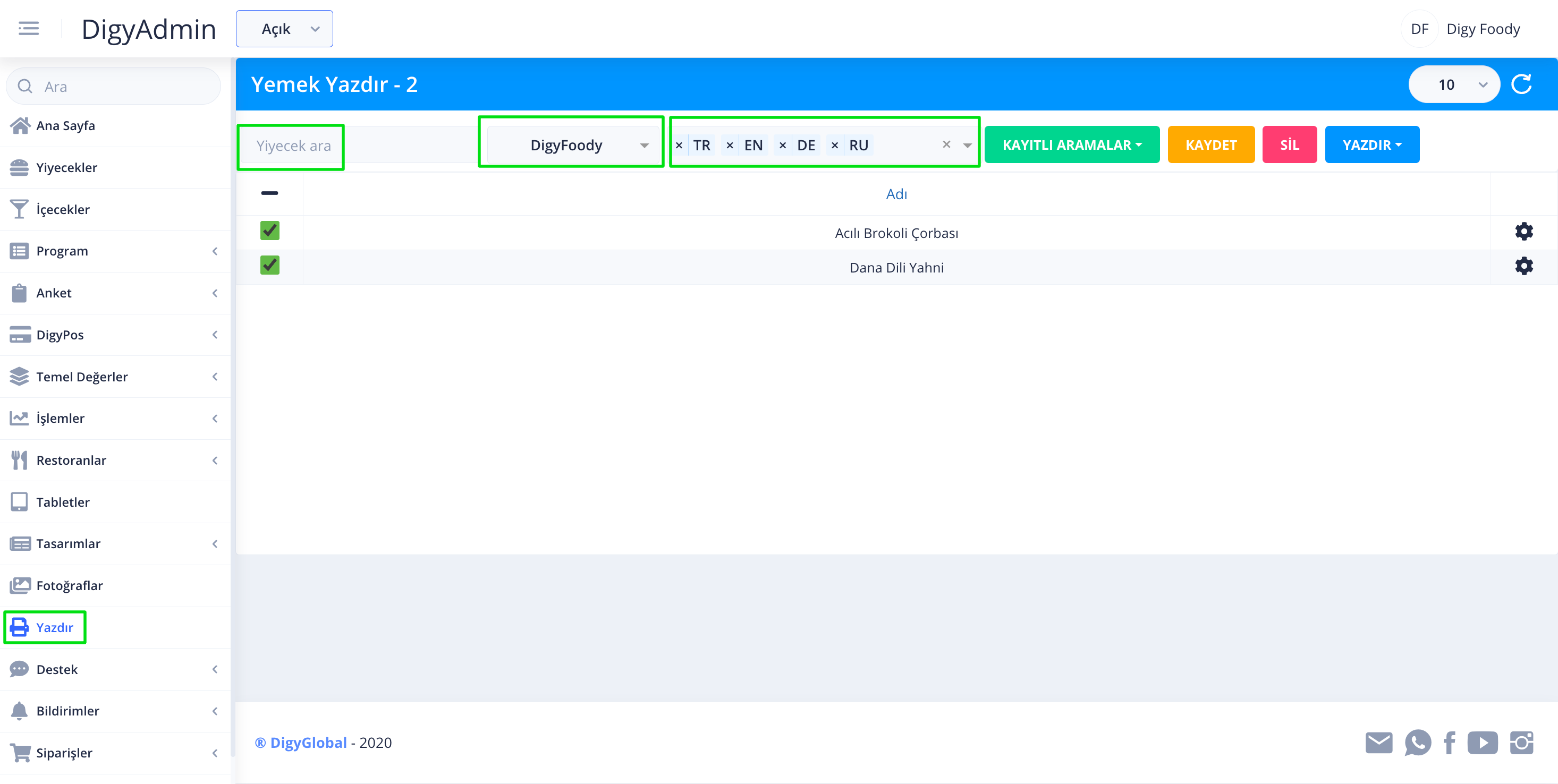
Yemek yazdırma için sol taraftan yazdır kısmına gelinir. Yiyecek ara kısmından arama yapılır ve seçilir. Seçilen yemek alt kısımda gözükür. Ardınan yanındaki kutudan restoran seçilir. Diller bölümünde dil eklenip çıkarılabilir. Dillerin sıralamasını değiştirmek için tüm diller kaldırılır ve hangi sırayla gösterilmek isteniyorsa o sıraya göre seçim yapılır.
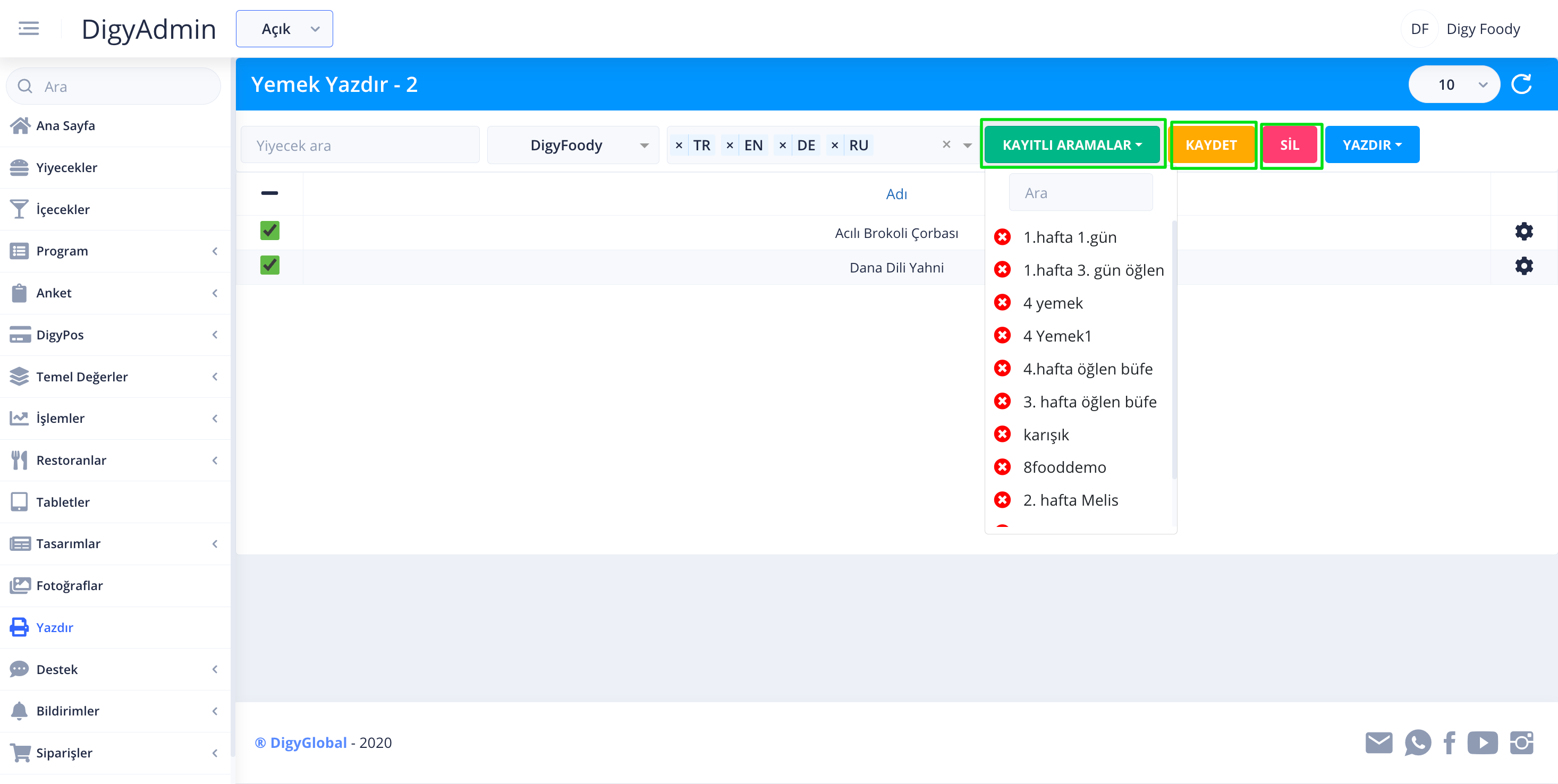
Yazdırılmak için oluşturulan liste daha sonra kullanılmak amacıyla kaydet denilip kaydedilebilir veya silinebilir. Kayıtlı aramalardan ise kaydedilen yemek listeleri seçilebilir.
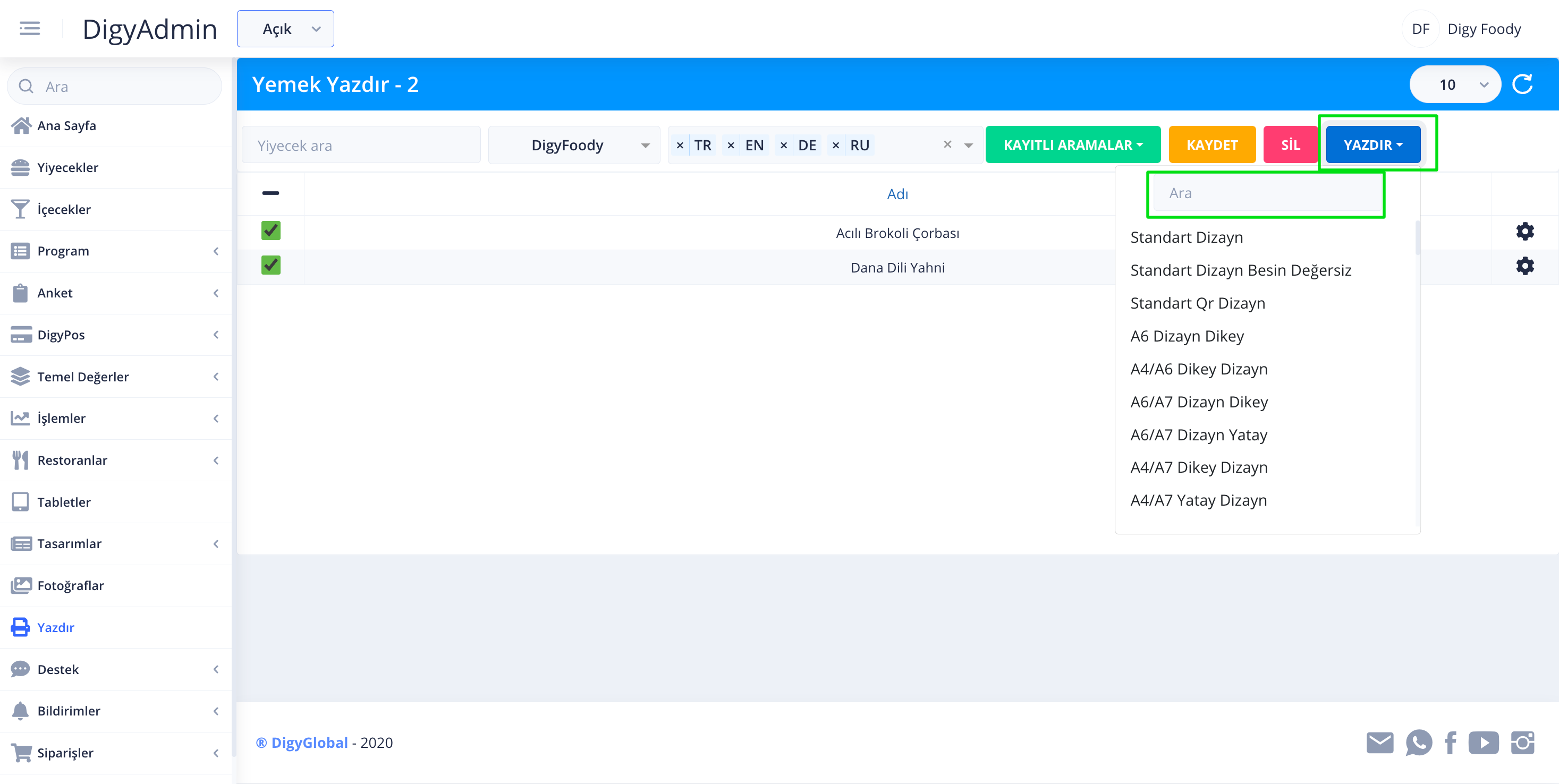
Sonrasında yazdır butonuna basılır ve altında tasarım tipleri sıralanır aynı zamanda arama kutusundan istenilen tasarım aratılabilir ve istenilen tasarım seçilir. Seçildikten sonra otomatik olarak yeni sekmede tasarım görüntülenir.
Bir sonraki bölümde yemek yazdır ekranını inceleyebilirsiniz.
3-Yemek Yazdır Ekranı (Tasarım Düzenleme)
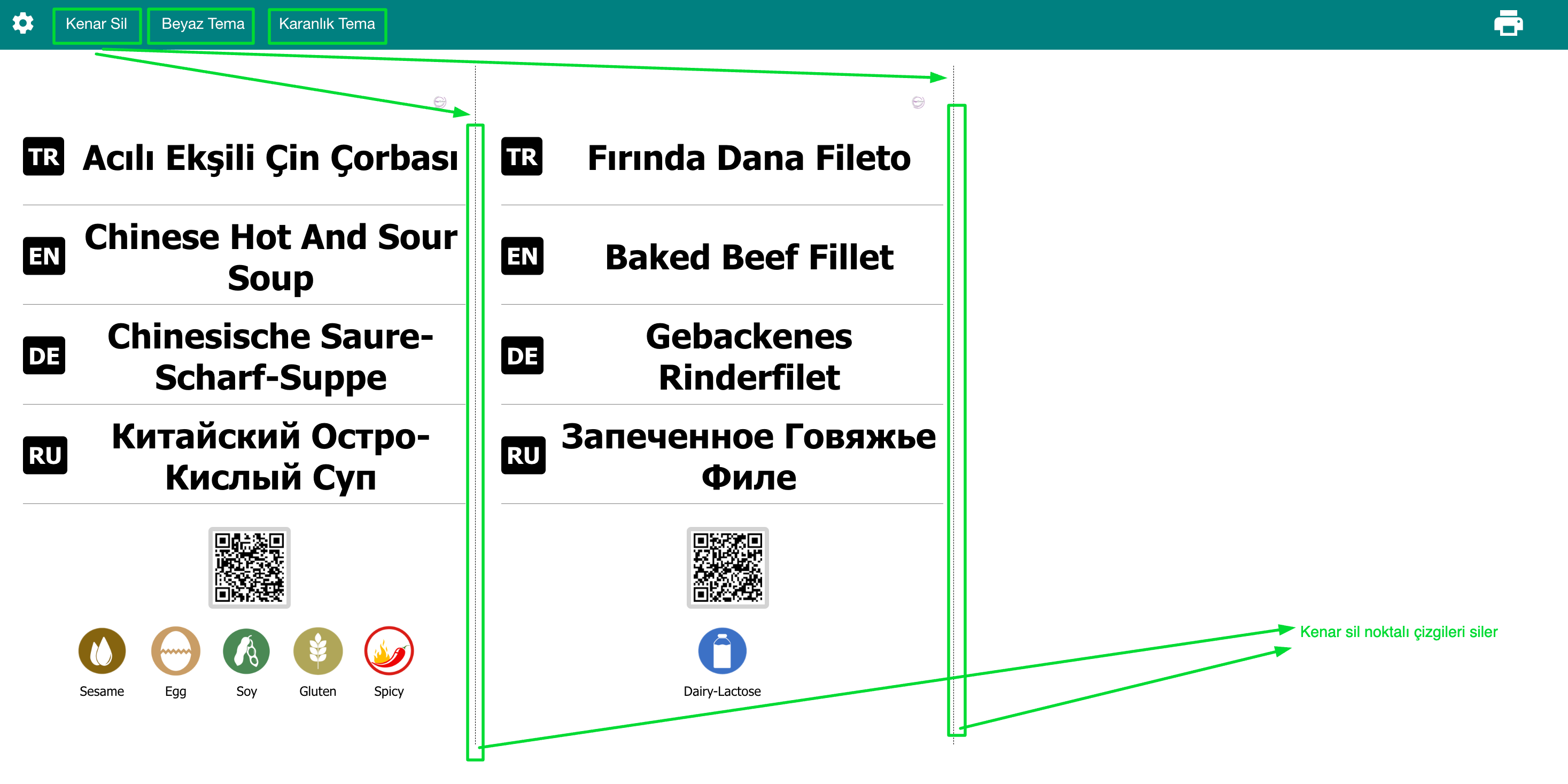
Yemek yazdırmak için yazdır sekmesi seçilir veya arama kutusundan "yazdır" yazıp aratılabilir.
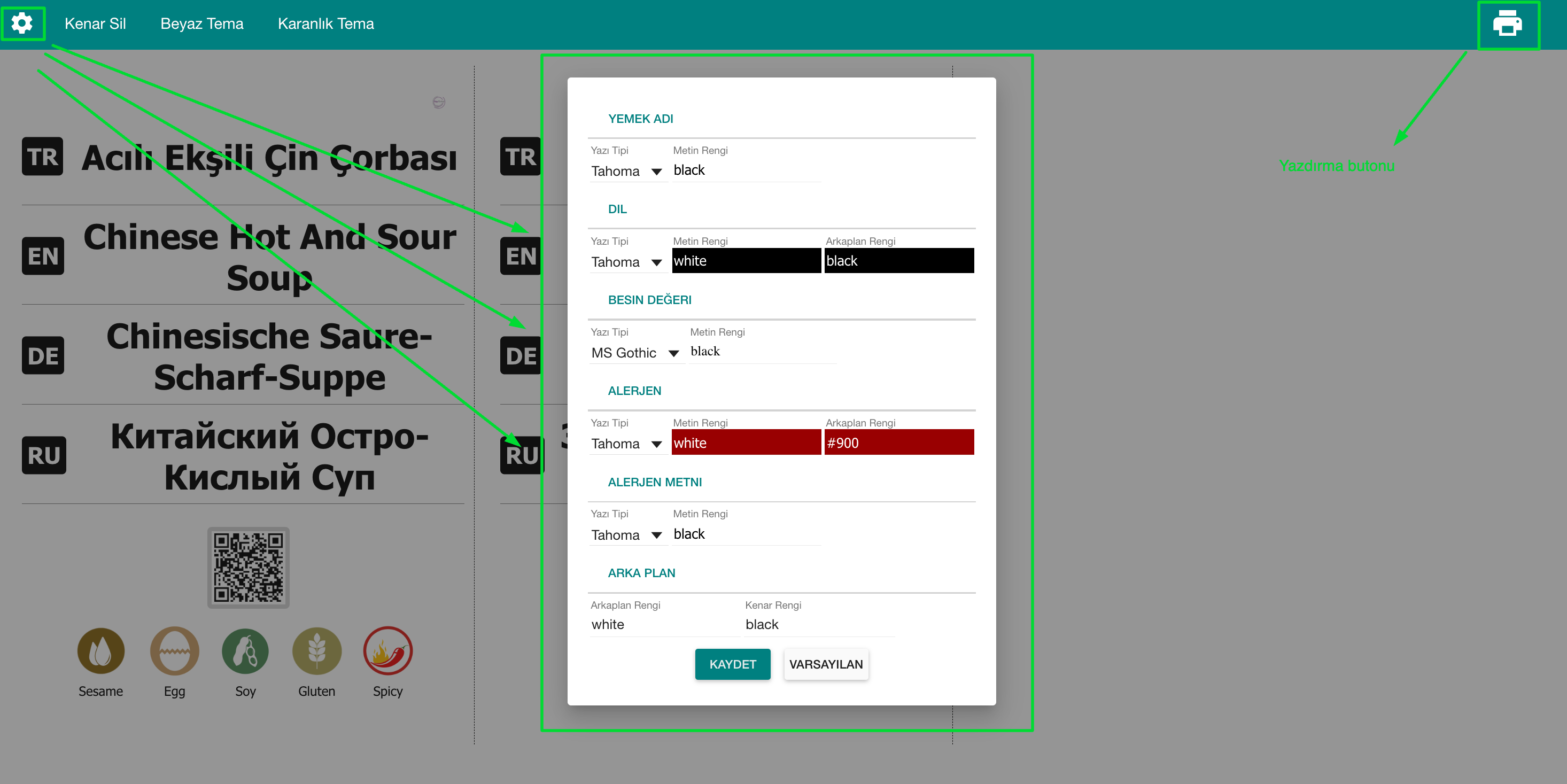
Sol üst kısımdaki ayarlar butonuna basıldığında orta kısımda bir pencere açılır. Buradan tasarımdaki yazı tipleri ve renkleri değiştirilebilir ardından kaydedilir varsayılan değerlere dönülmek isteniyorsa varsayılan butonuna tıklanır.Son olarak da sağ üstte bulunan yazdır butonundan yazdırma sayfasına yönlendirilip yazdırma işlemi gerçekleştirilir.
4-Yemek Reçete Düzenleme
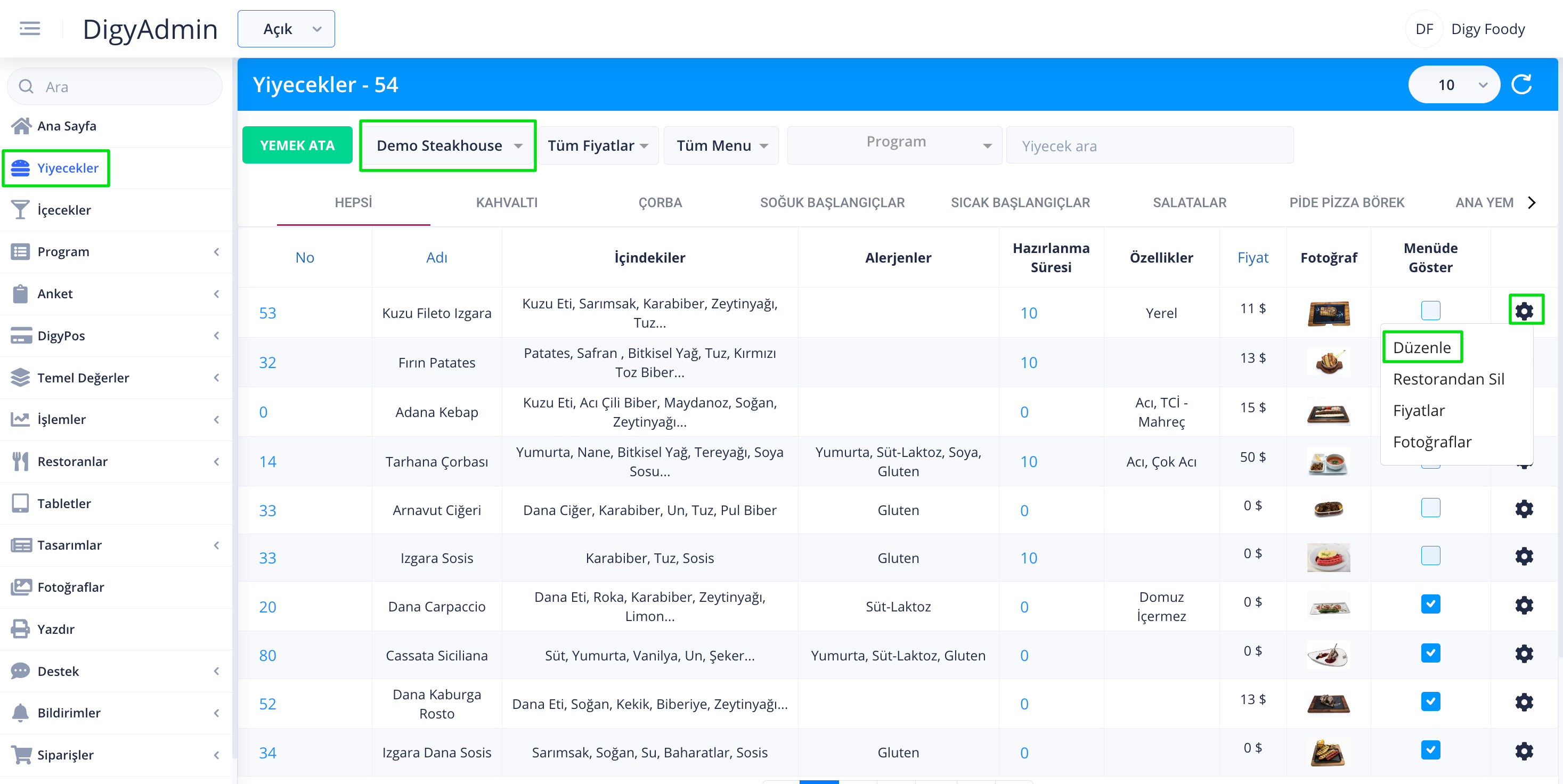
Yiyecekler kısmında istenilen yiyecek üzerinde ayarlar butonuna tıklanıp düzenle denilir.
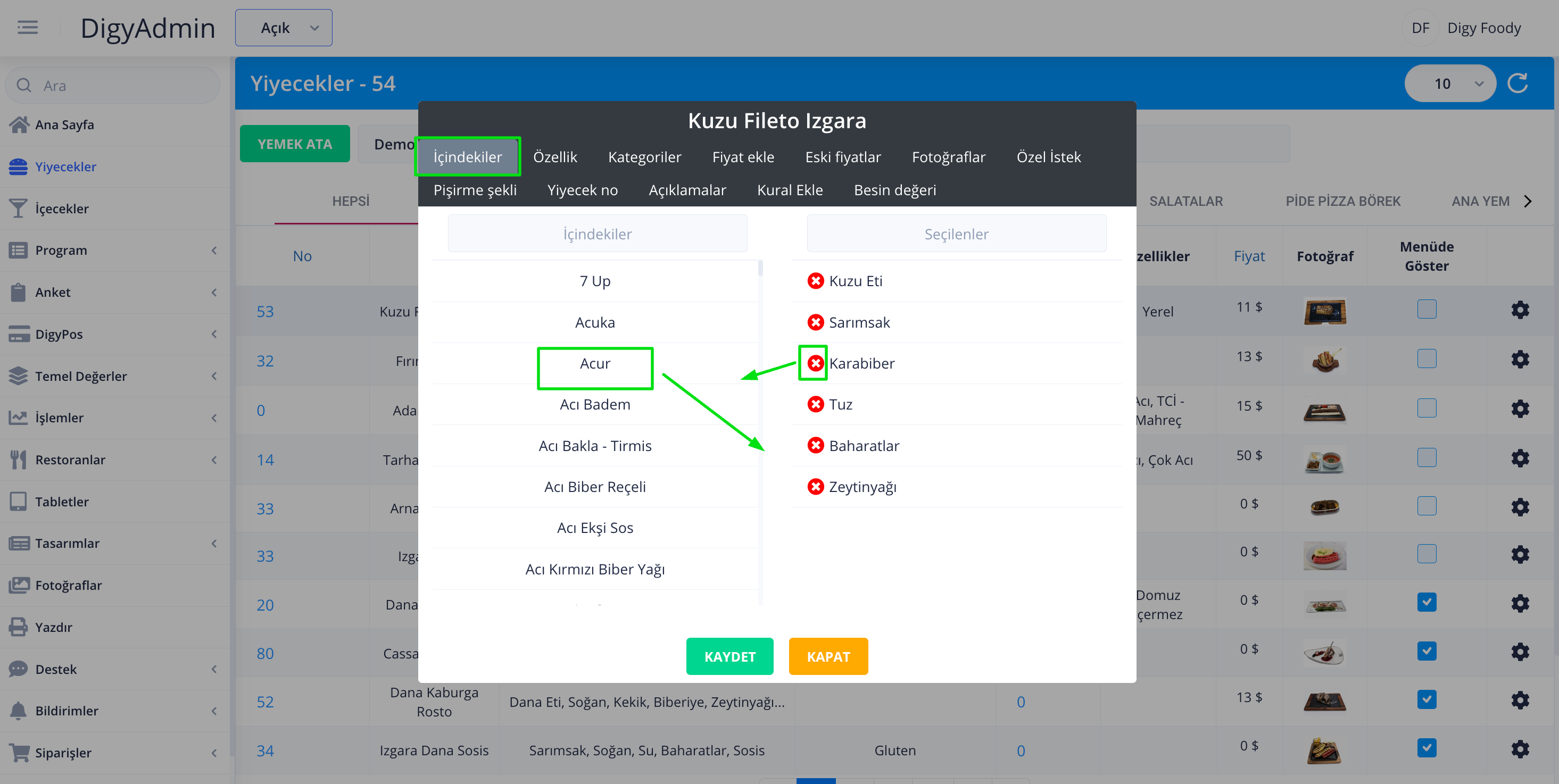
Düzenle dedikten sonra yiyeceğin varsayılan özellikleri hazır şekilde gelmektedir ekleme veya çıkarma yapılmak isteniyorsa soldan seçilip sağ kısma aktarılar veya çıkarılmak isteniyorsa kırmızı çarpı butonuna basılabilir. Üst kısımdaki diğer sekmeler de bu mantıkta çalışmaktadır.
Alerjenler, içindekiler kısmında seçilen içeriğe göre gösterilmektedir.
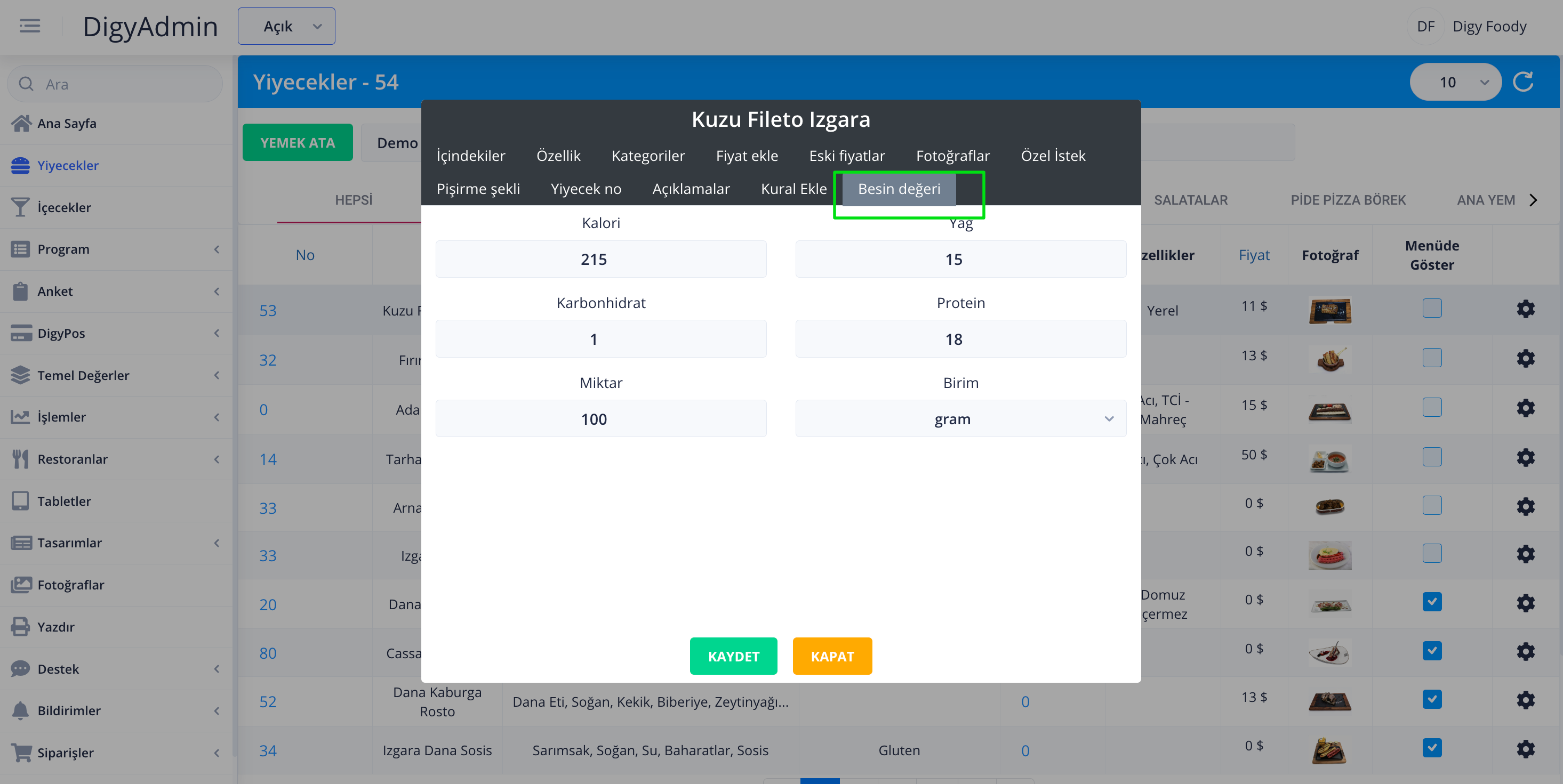
Besin değeri kısmından yiyeceğin besin değerleri düzenlenebilir.
Yiyecek no yiyeceğin menüdeki numarasını belirler.
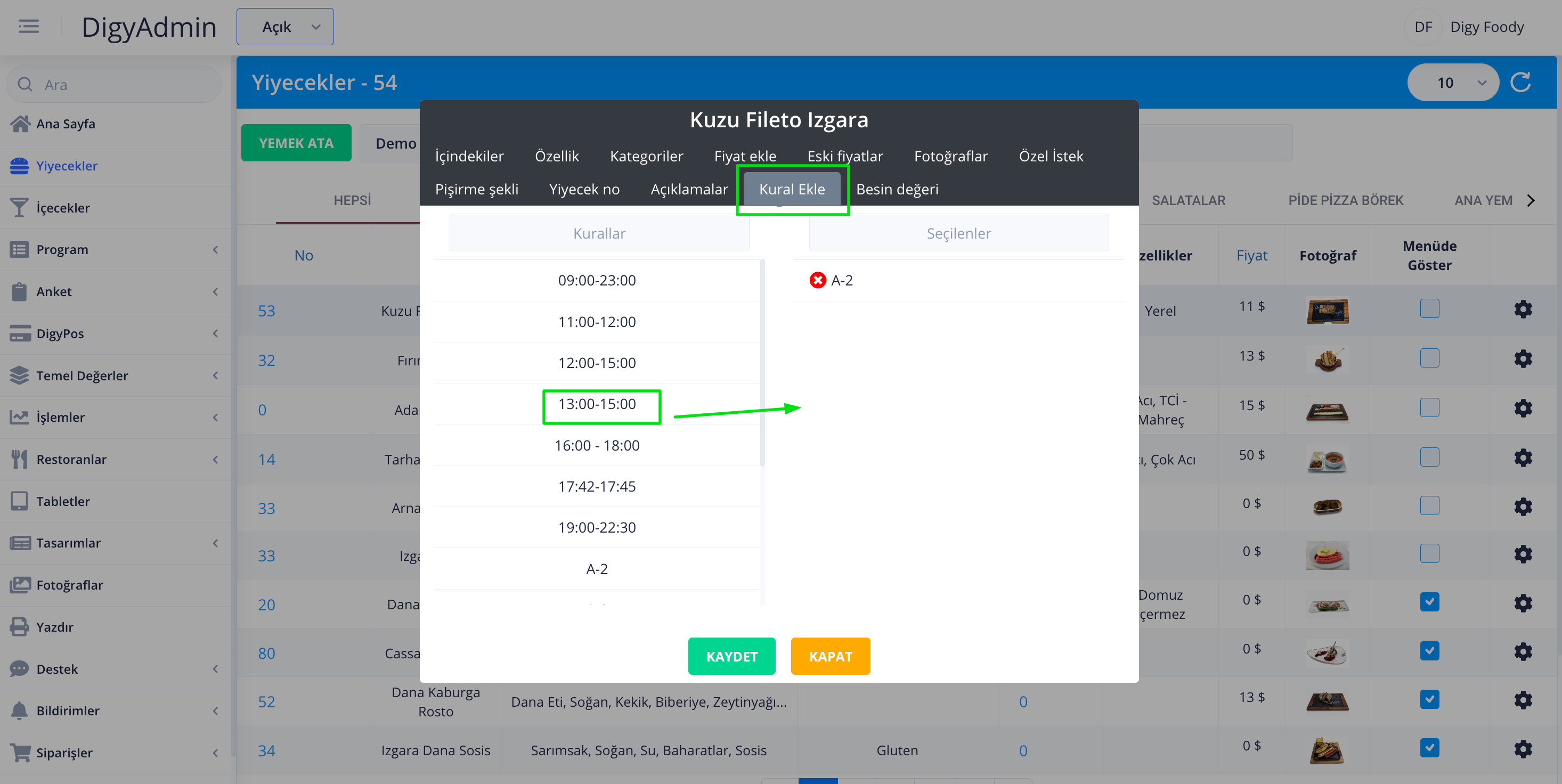
Kural ekle kısmında oluşturulan bi kural seçildiği takdirde düzenlenen yiyecek restoranda o kurala göre çalışacaktır. Örneğin 13:00-15:00 kuralı seçilirse restoran menüsünde sadece bu saat aralığında gösterilecektir.
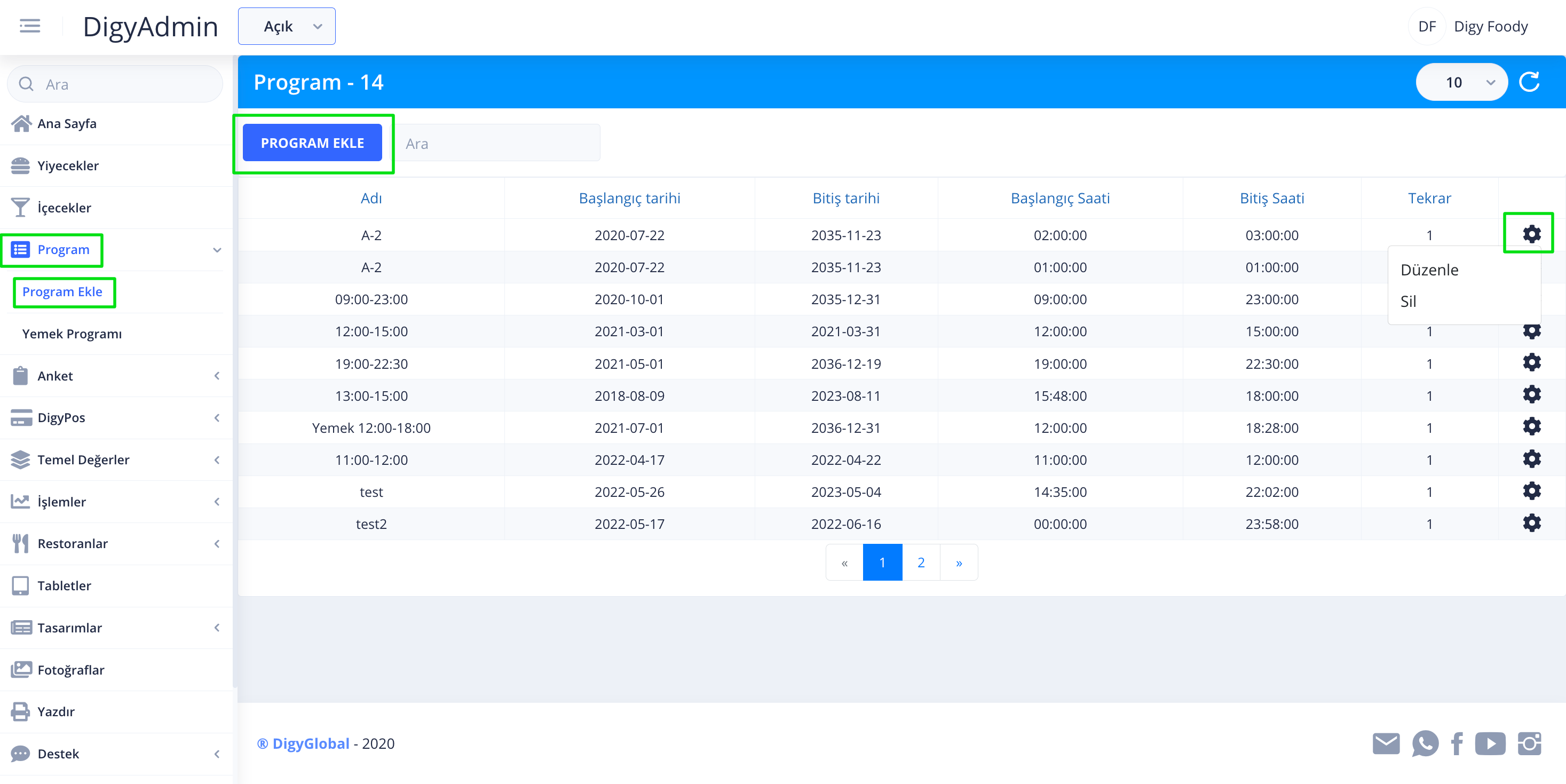
Kural eklemek için ise sol kısımda program altında program ekle seçilip program ekle butonuna basılır.
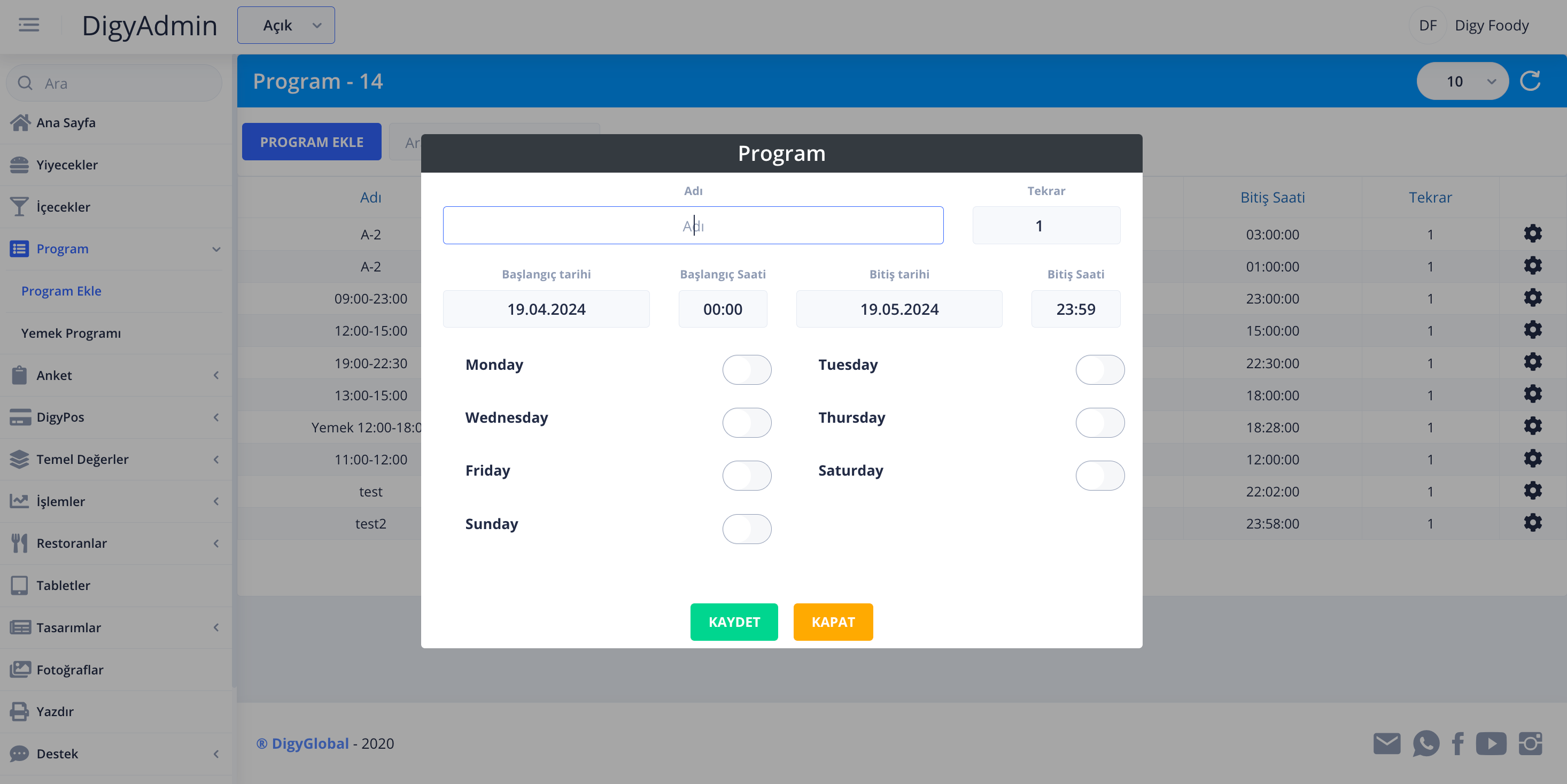
Butona basıldıktan sonra bu şekilde bir pencere açılmaktadır. Ad kısmında program ismi verilir ve alt kısımlardan ise program takvimi istenilen şekilde ayarlanır. Kaydettikten sonra yemek düzenlemesinde kurallar kısmında gözükecektir.
5-Yiyecek ve İçeceklere Fotoğraf Ekleme
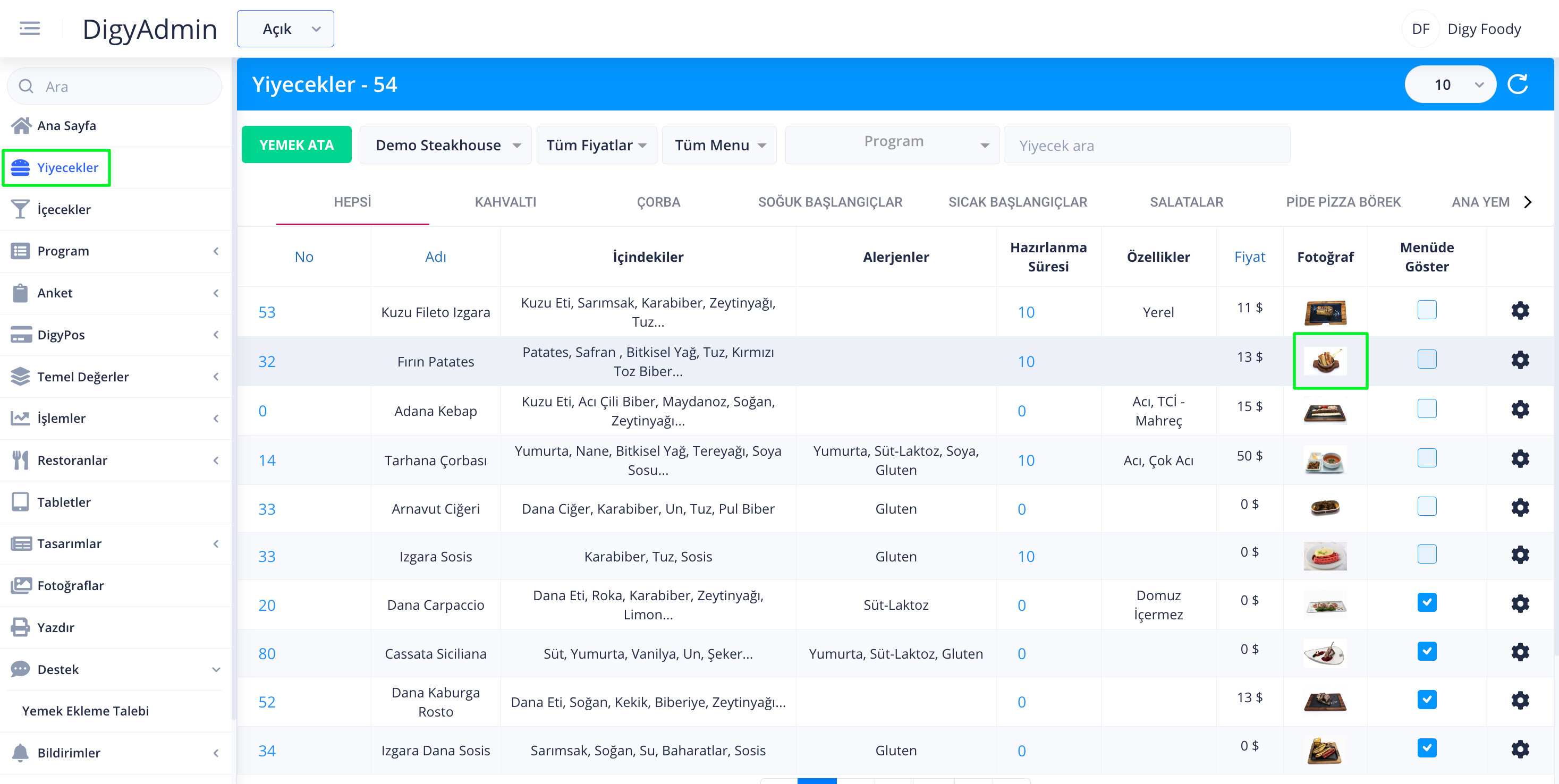
Görsel eklemek için sol tarafta yiyecekler veya içecekler bölümüne tıklanır sonrasında ilgili yiyeceğin yanındaki fotoğraf bölümüne tıklanır.
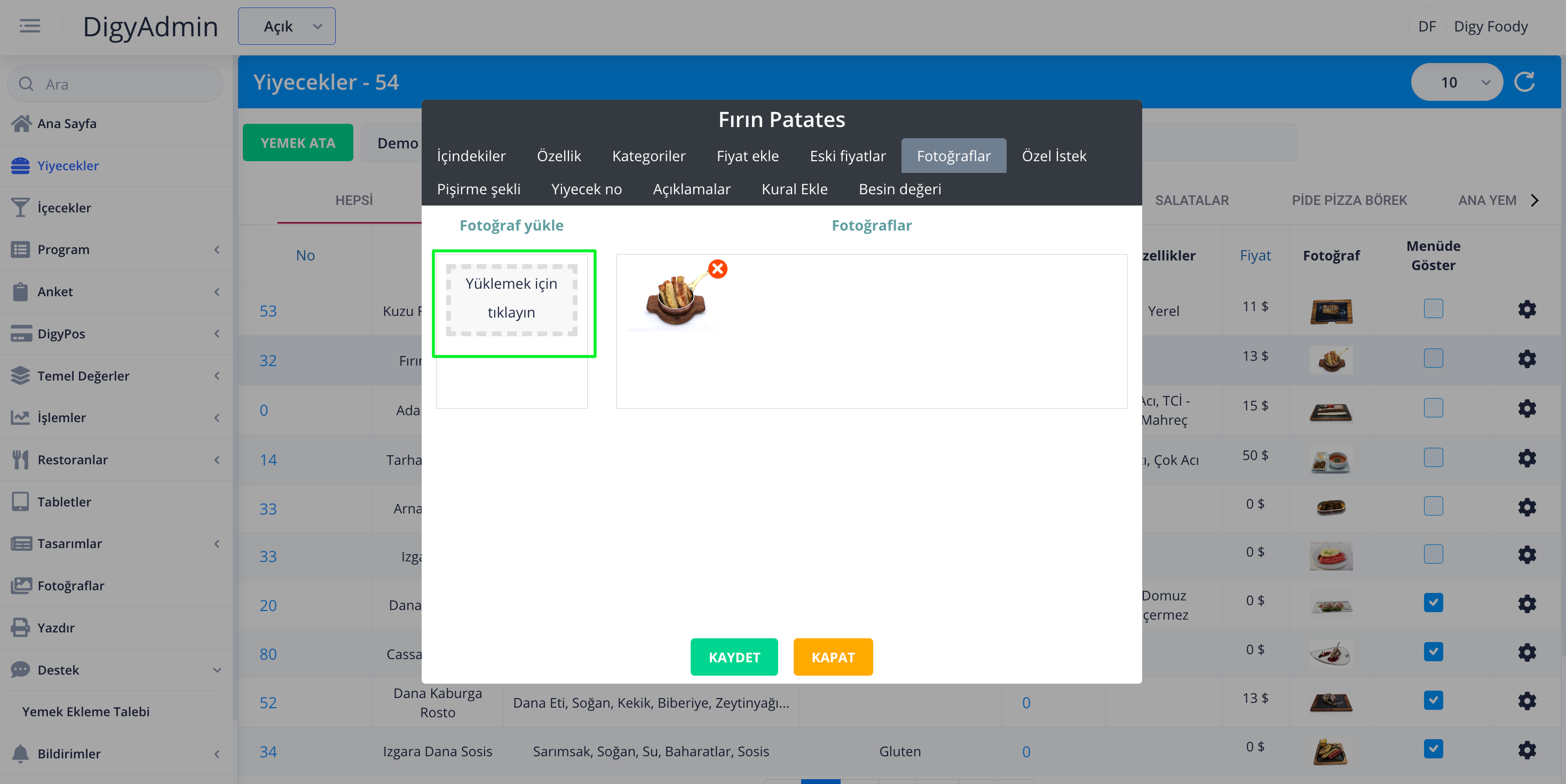
Açılan pencerede, yüklemek için tıklayın kutusuna tıklanır.
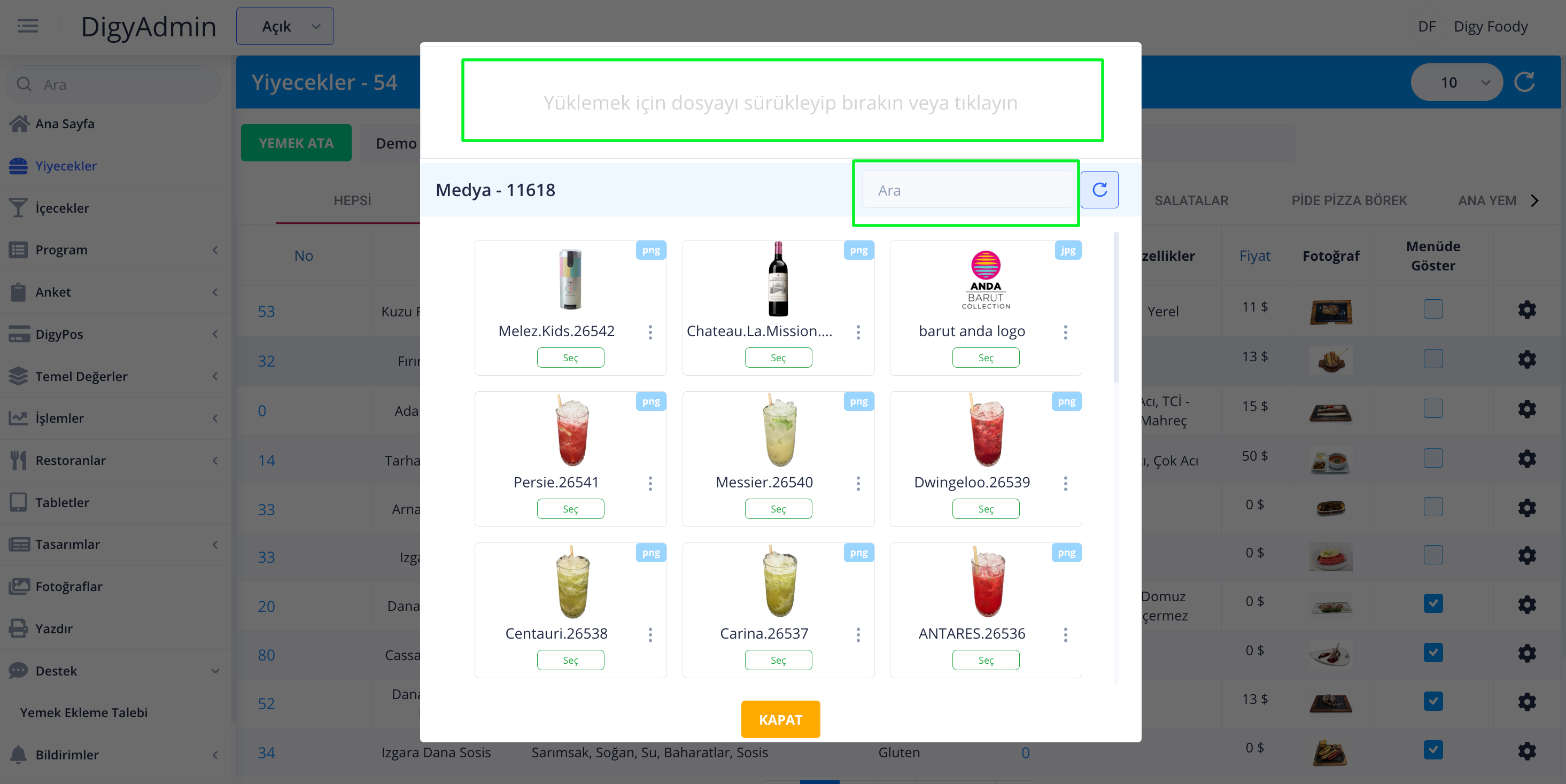
Gelen bölümde arama butonundan daha önceden yüklenmiş resimler arasında seçim yapılabilir. Cihazdan bir fotoğraf yüklenmek isteniyorsa fotoğraf sürüklenerek üst kısma bırakılır veya o bölüme tıklanıp cihazdaki konumu seçilebilir.
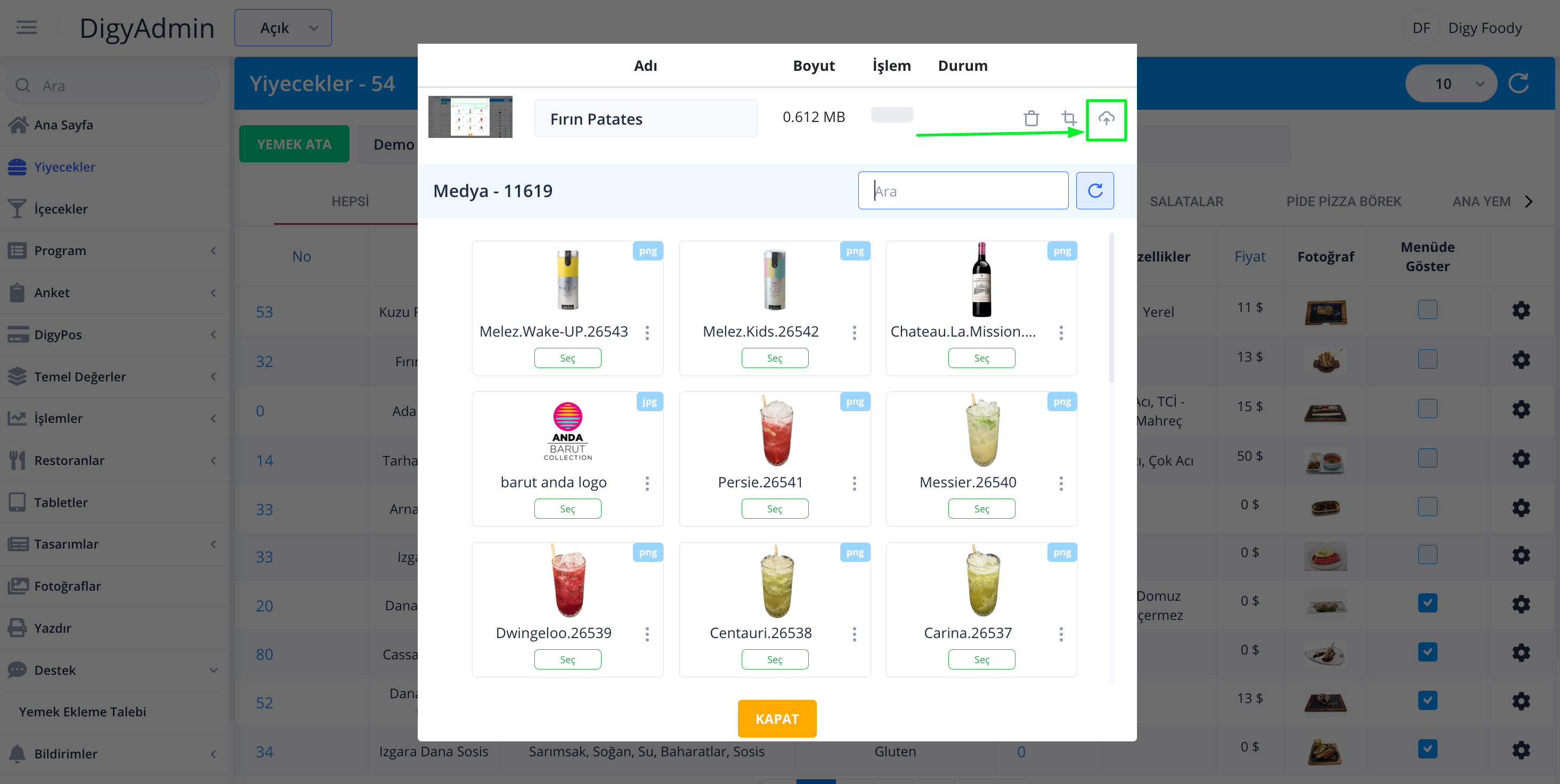
Görsel seçildikten sonra sağ üst kısımda bulunan yükleme butonuna basılır ve pencere kapatılır fotoğraf böylece yüklenmiş olur.
6-Yemek Kategori Düzenleme
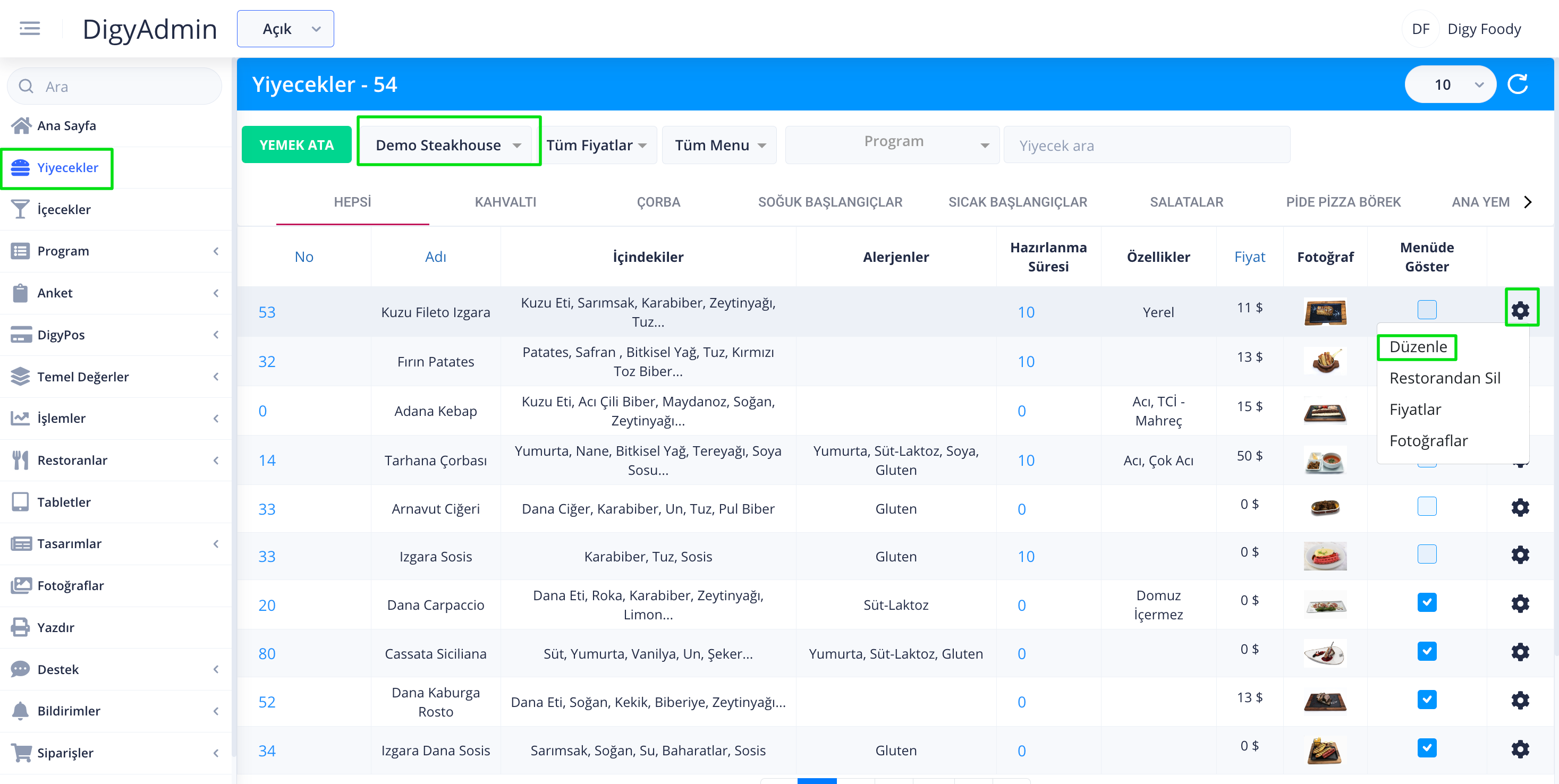
Sol kısımdaki menüden yiyecekler kısmına gelinir, üst kısımdan restoran seçilir ve istenilen yüyeceğin yanındaki ayarlar butonuna basılır ve düzenle denilir.
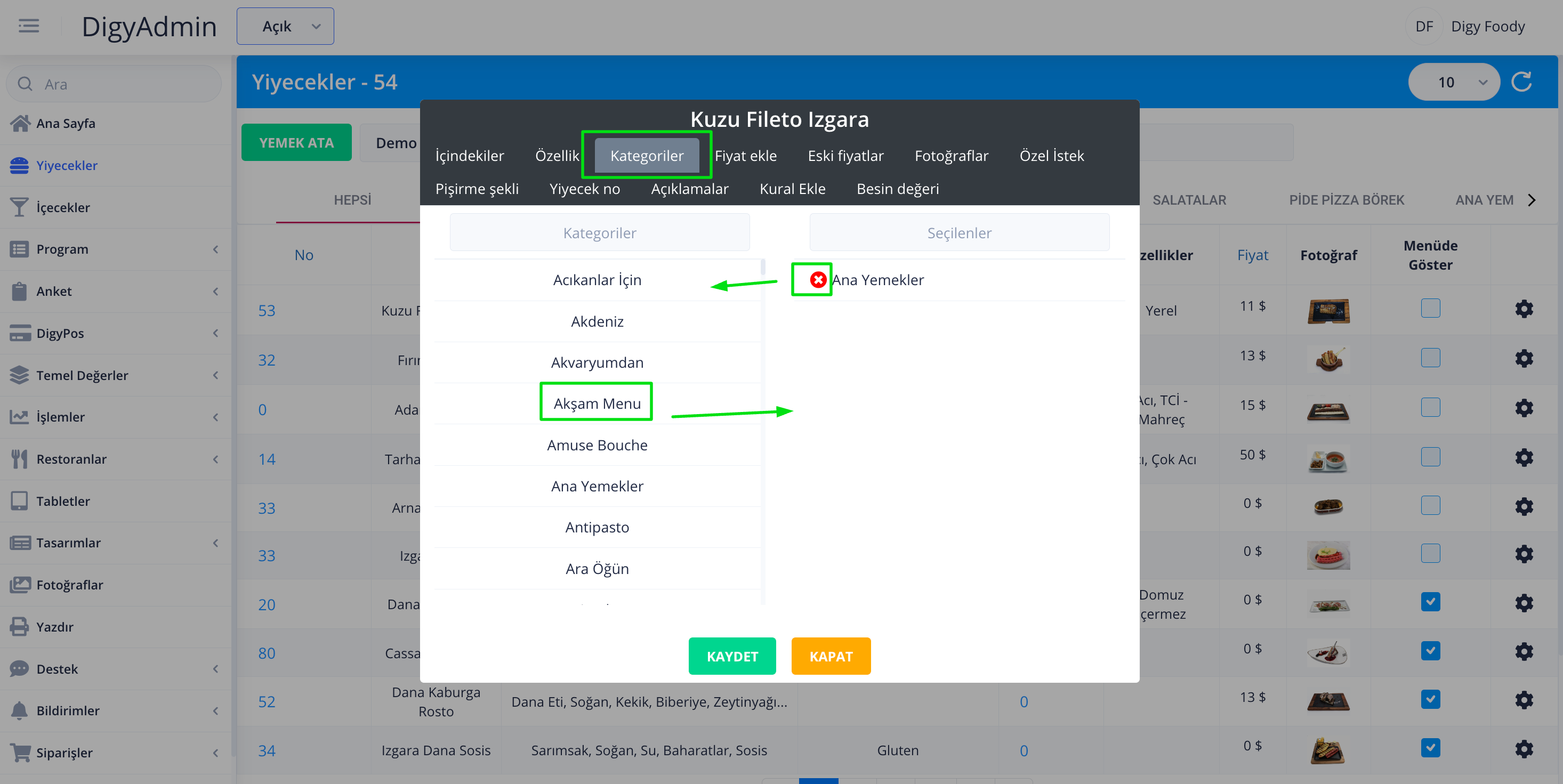
Düzenle denildikten sonra kategoriler sekmesine gelinir ve eklenilmek istenen kategoriler seçilir. Seçildikten sonra sağ kısımda gözükür gereken durumlarda kırmız "x" butonuna basılıp kaldırılır ve ardından kaydedilir.
7-Restoran Düzenleme
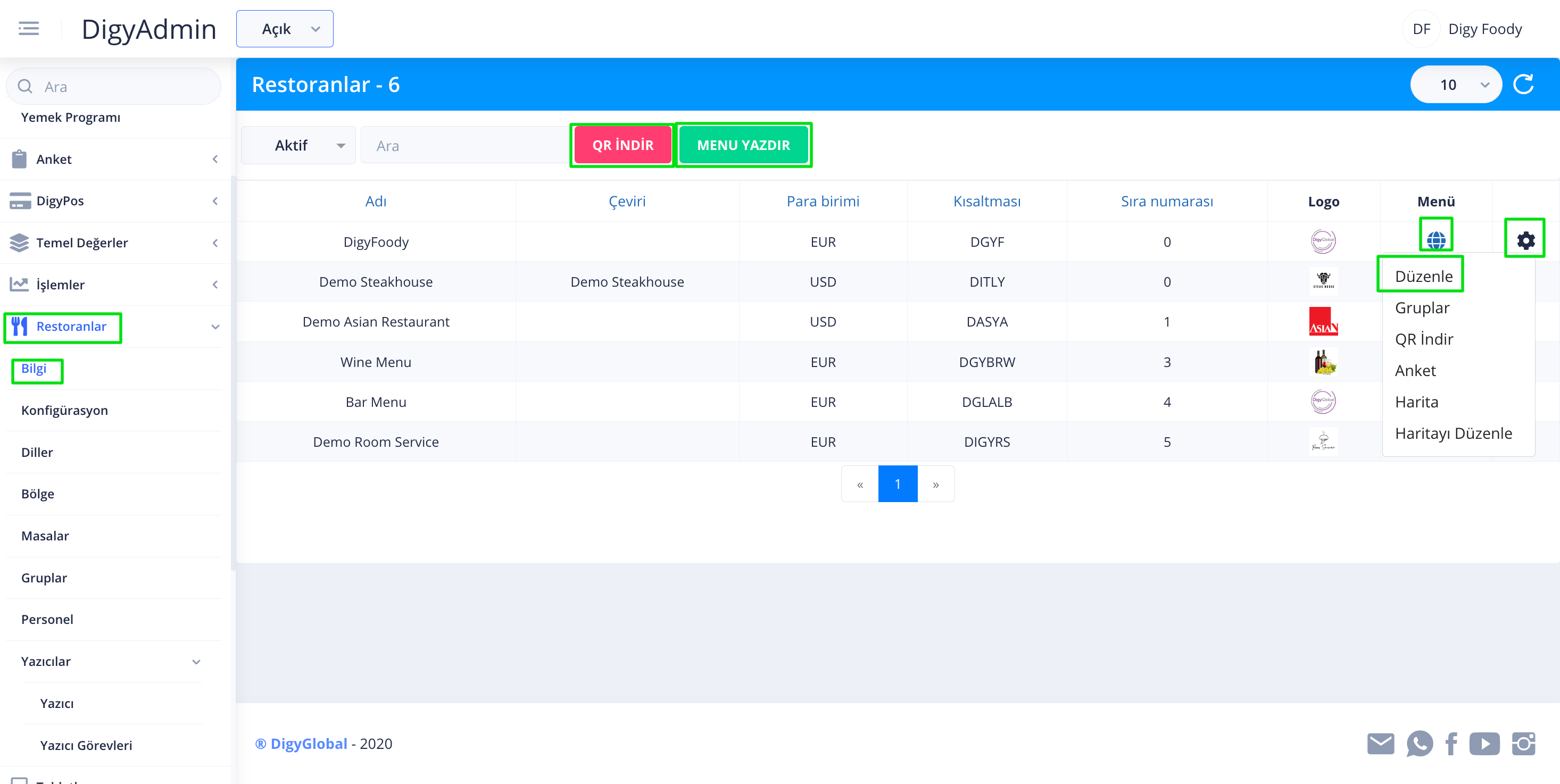
Restoran düzenlemesi için sol kısımda restoranlar altında bilgi seçilir. İlgili restoranın yanındaki ayarlar butonuna basılır ve düzenle seçilir. Mavi dünya ikonu ilgili restoranın menü sayfasını açar qr indir butonundan restoran karekodları indirilebilir. Menü yazdırdan ise menü fiziksel menü formatında yazdırılabilir.
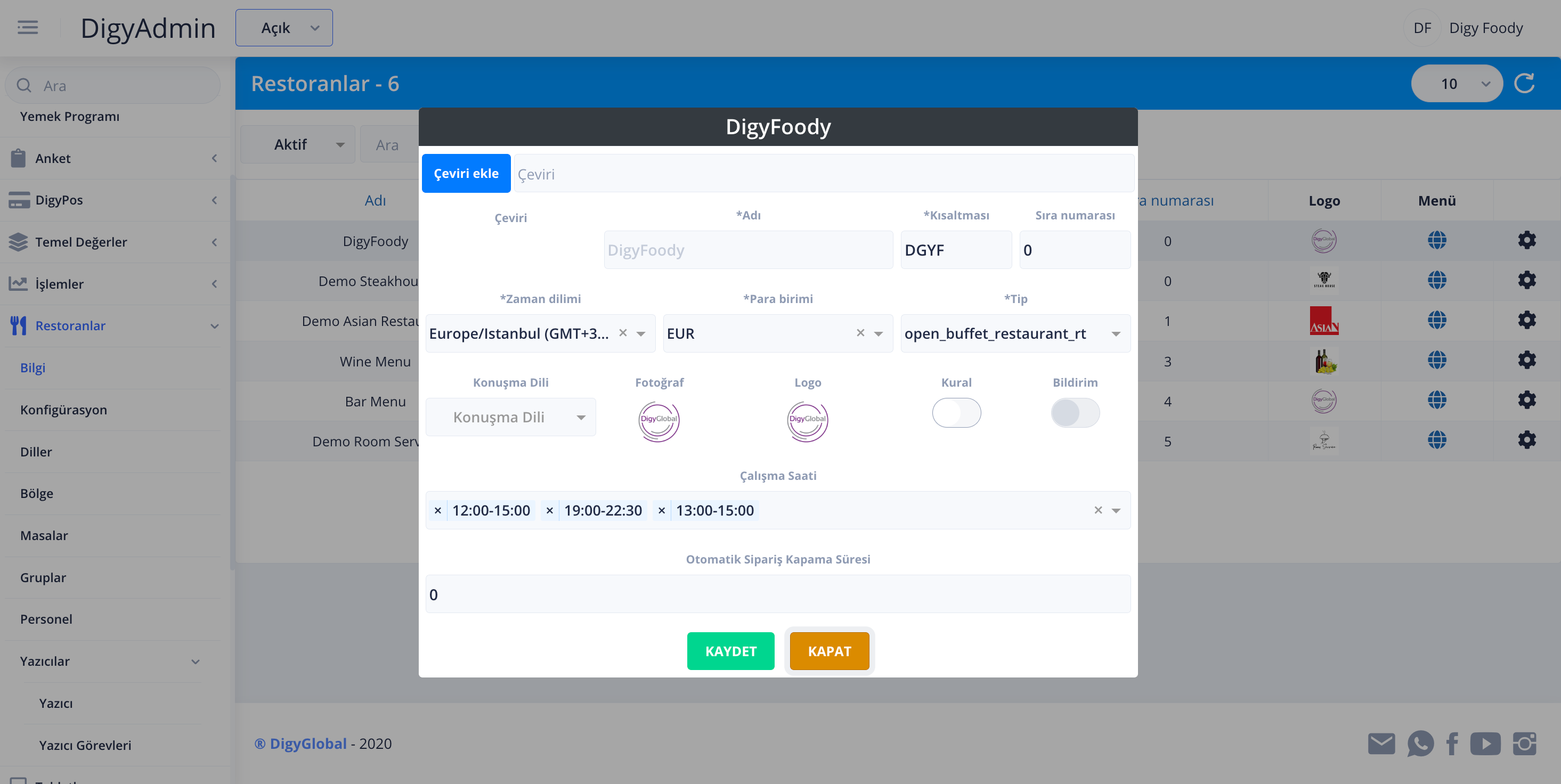
Ayarlar kısmında düzenle denildikten sonra açılan pencerede restoran düzenlemesi yapılabilir.
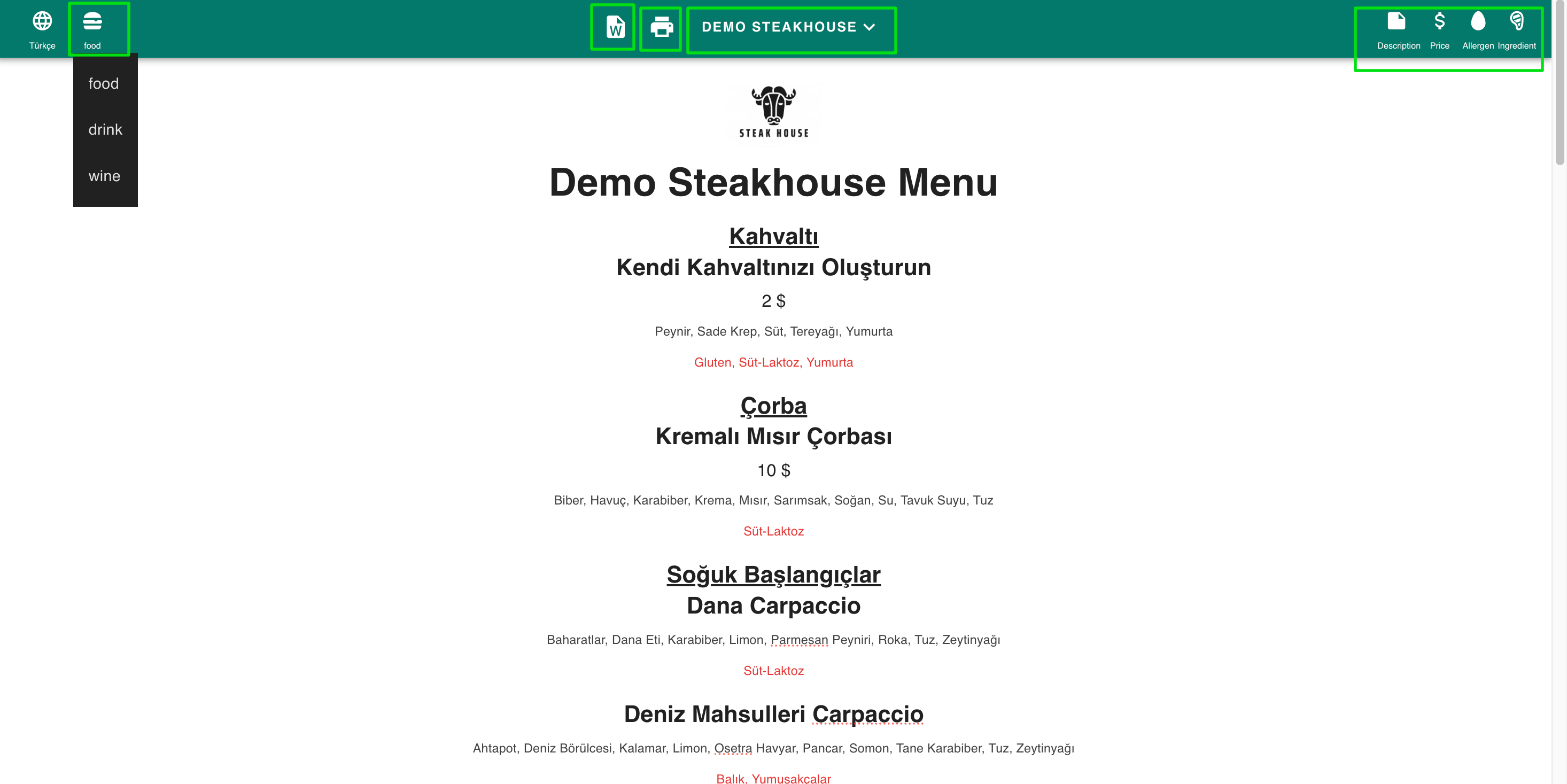
Menü yazdır butonuna basıldığında ise bu sayfa açılmaktadır. Sol üstten dil ve kategori seçilebilir. Sağ üst bölümde gösterilmek istenen veya istenmeyen bölümler ikona basıldıktan sonra menüden gizlenir tekrar tıklandığında ise gözükmeye başlar aç kapa düğmesi mantığında çalışmaktadır.
Orta üst kısımda en soldan döküman olarak indirilebilir. Yazdır butonundan ise yazdırma sayfasına yönlendirilir yanındaki butondan ise istenen restoran seçilir.
8-Fiyat Ataması Yapma (Önemli)
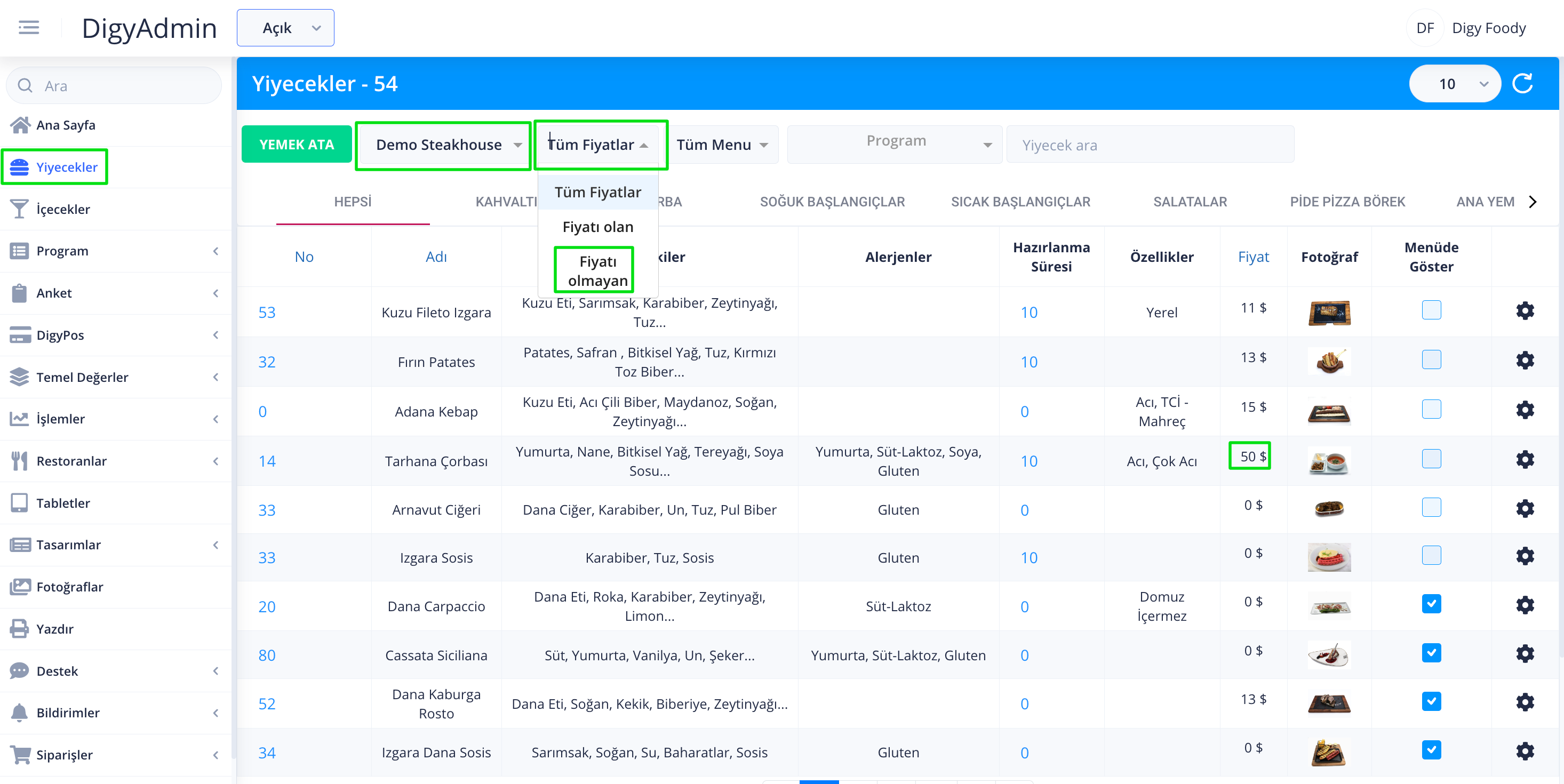
Yiyecekler bölümüne gelindiğinde ilgili restoran seçildikten sonra istenilen yiyeceğin fiyat kısmına tıklanır. Fiyatı olmayan yiyecekleri kolayca görüntülemek için üst kısımda fiyatı olmayanlar filtremesi yapılabilir böylece sadece fiyatı olmayanlar görüntülenecektir.
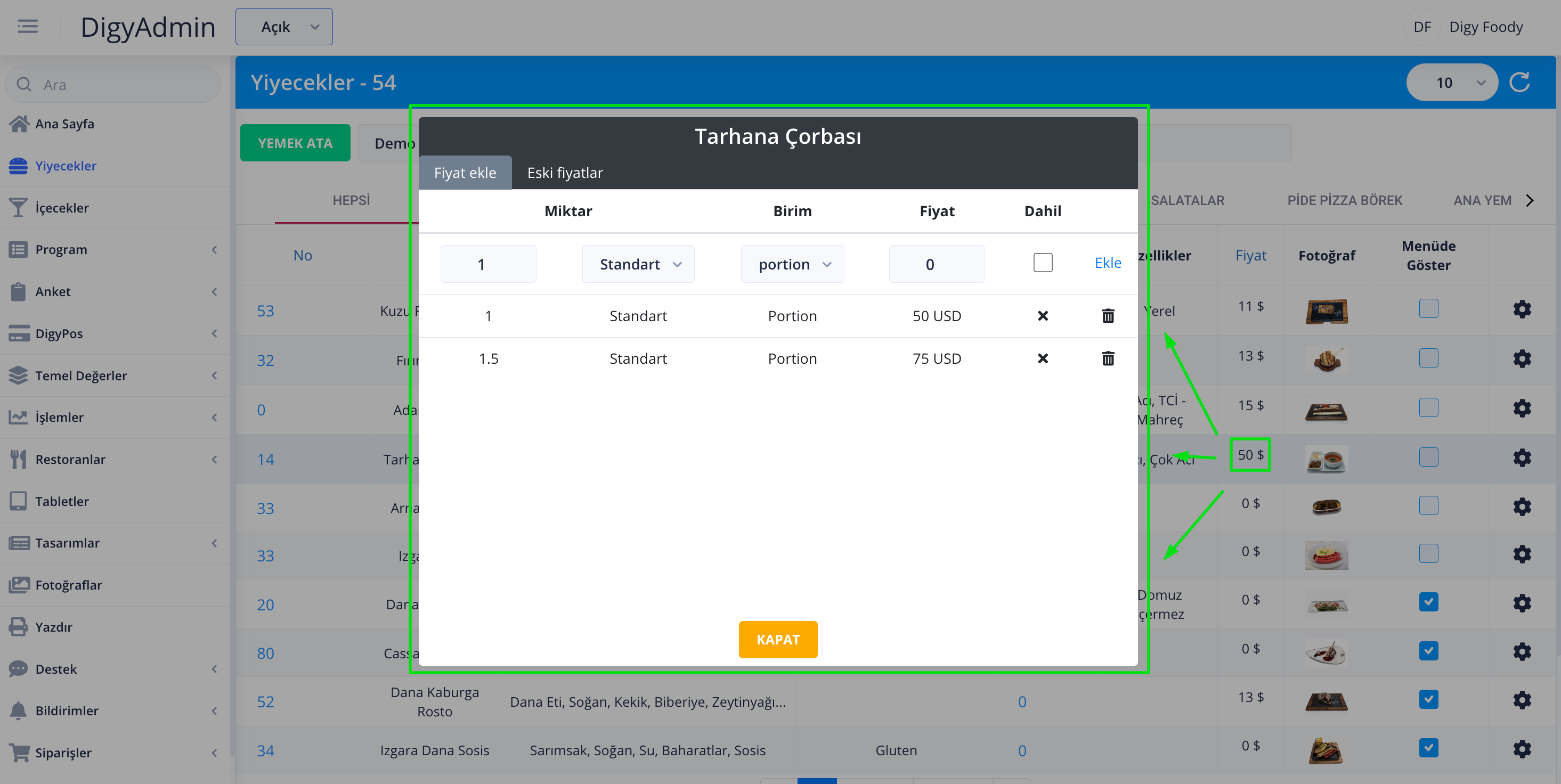
Fiyat üzerine tıklandığında bu şekilde bir pencere açılmaktadır.miktar ve birim kısmından uygun olan seçenekler belirlendikten sonra fiyat girilip ekle denilir ve eklenilen fiyat alt kısımda gözükmüş olur duruma göre birden fazla fiyat eklemesi yapılabilir.Eski fiyatlar sekmesinden o ürüne daha önceden verilmiş fiyatlar görüntülenebiilir.
Ürünün fiyatı yoksa dahi mutlaka "0" olarak fiyat girilmelidir aksi takdirde menüde gözükmeyecektir.
9-Yemek Ekleme Talebi
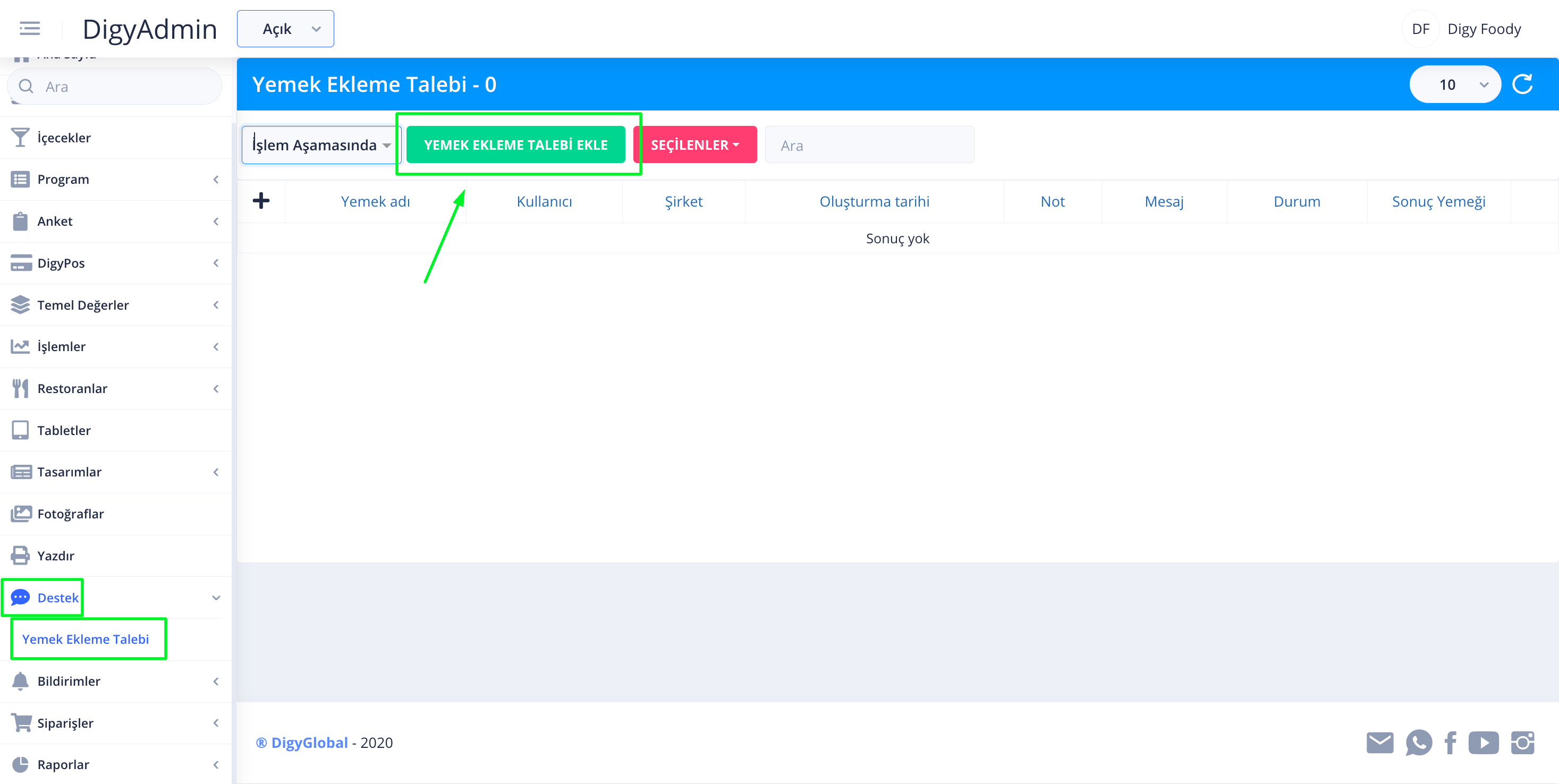
Sistemde kayıtlı olmayan bir yemeği eklemek için destek kısmından yemek ekleme talebine gelinir ardından yemek ekleme talebi ekle butonuna basılır.
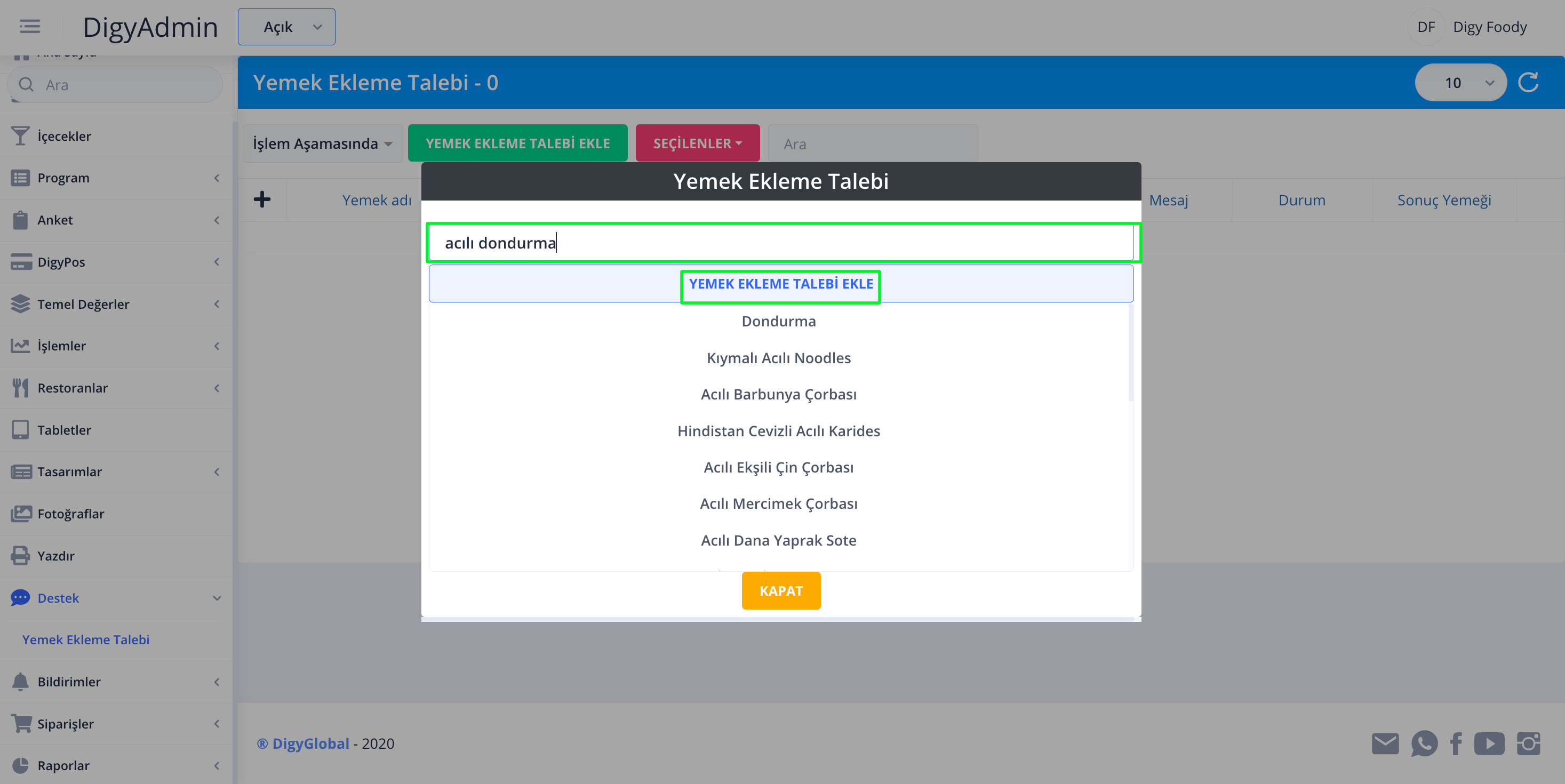
Açılan pencerede sistemde olmayan bir yiyecek adı yazılır alt kısımda sistemde kayıtlı olan yazılan isme yakın öneriler çıkmaktadır. Sonrasında yemek ekleme talebi ekleye tıklanır.
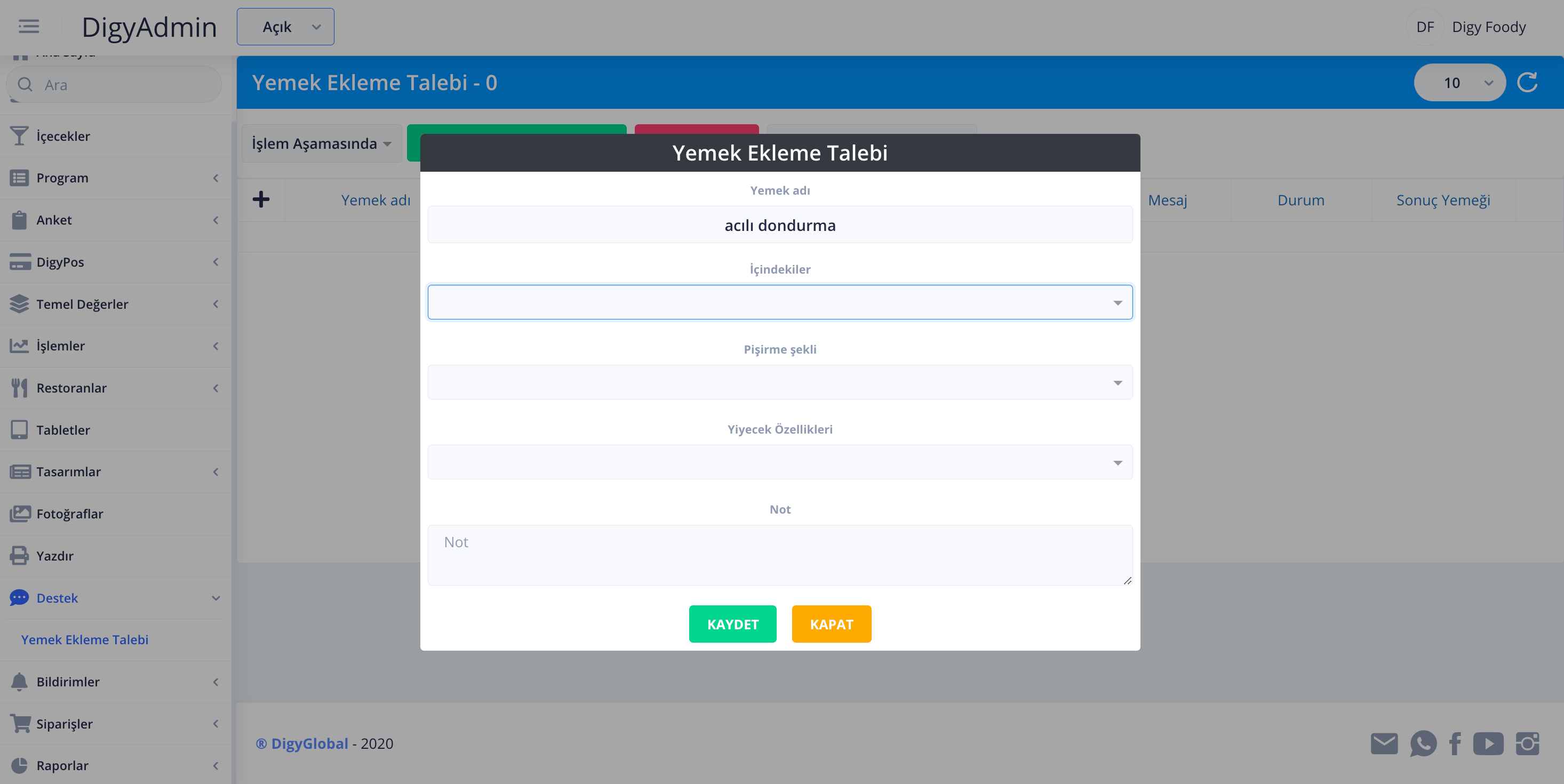
Ardından gelen ekranda boş kutular doldurulur ekstra bir not iletmek istenirse de not kısmına açıklama yazılabilir ve kaydet denilir. Girilen talepler en geç üç iş günü içinde sonuçlanmaktadır.
10-Menü Konfigürasyonu
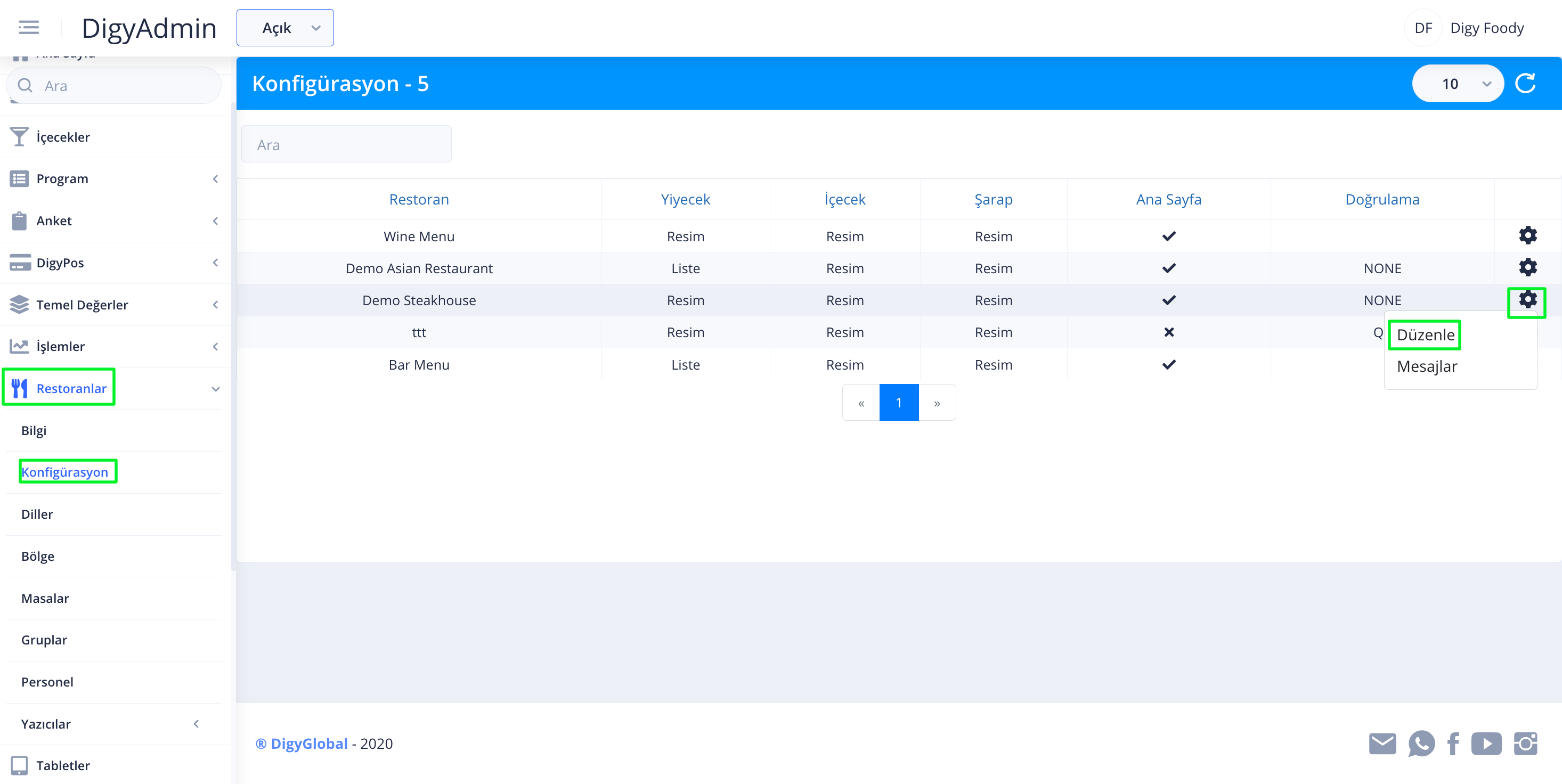
Menü konfigürasyonu için sol kısımdan restoranlar alttında konfigürasyona gelinir. Ardından ilgili restoran menüsünü düzenlemek için ayarlar kısmında düzenle denir.
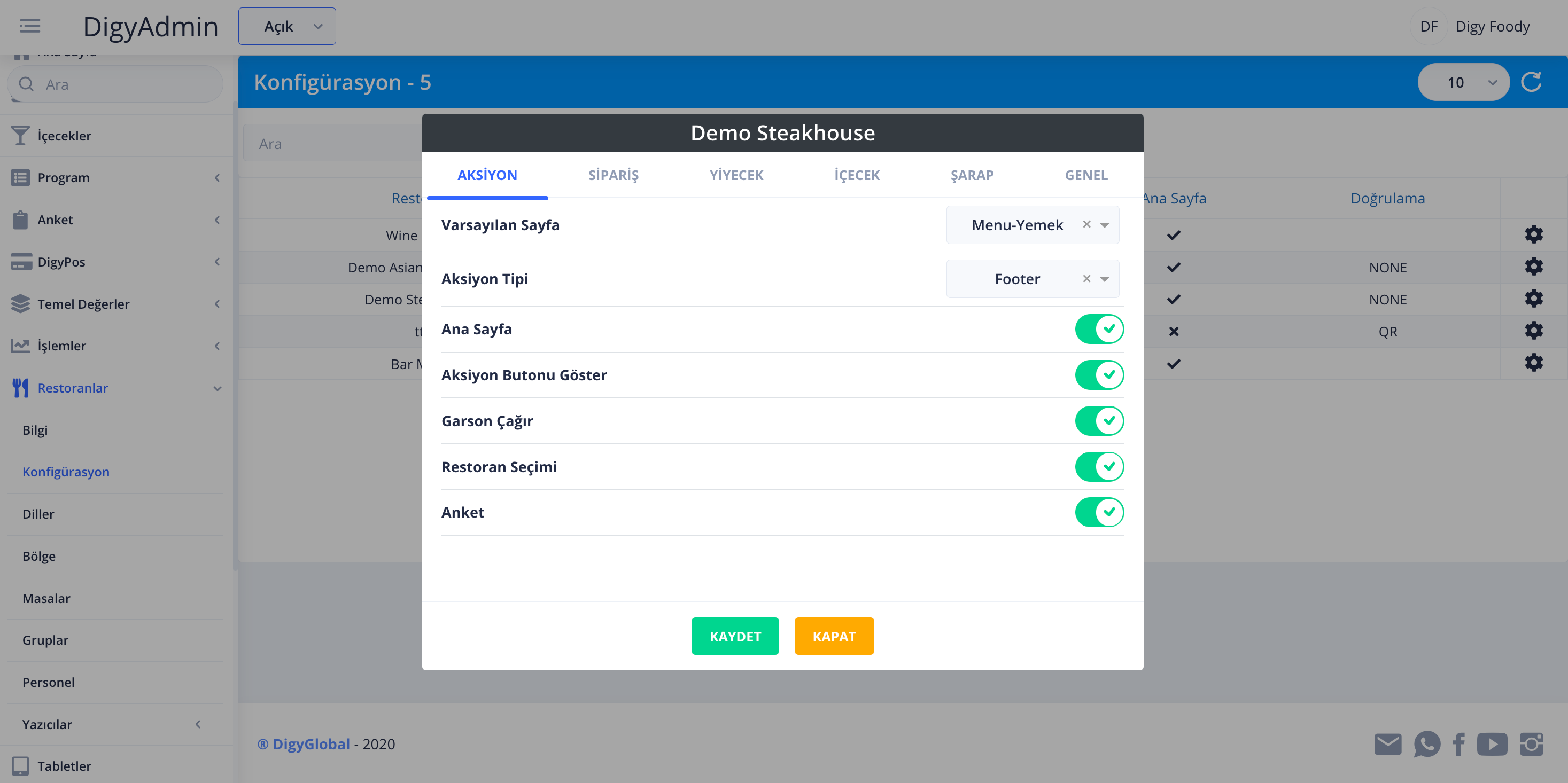
Açılan pencerede üst kısımdaki sekmelerden görünüme dair düzenleme, gizleme ve benzer değişiklikler yapılabilir.
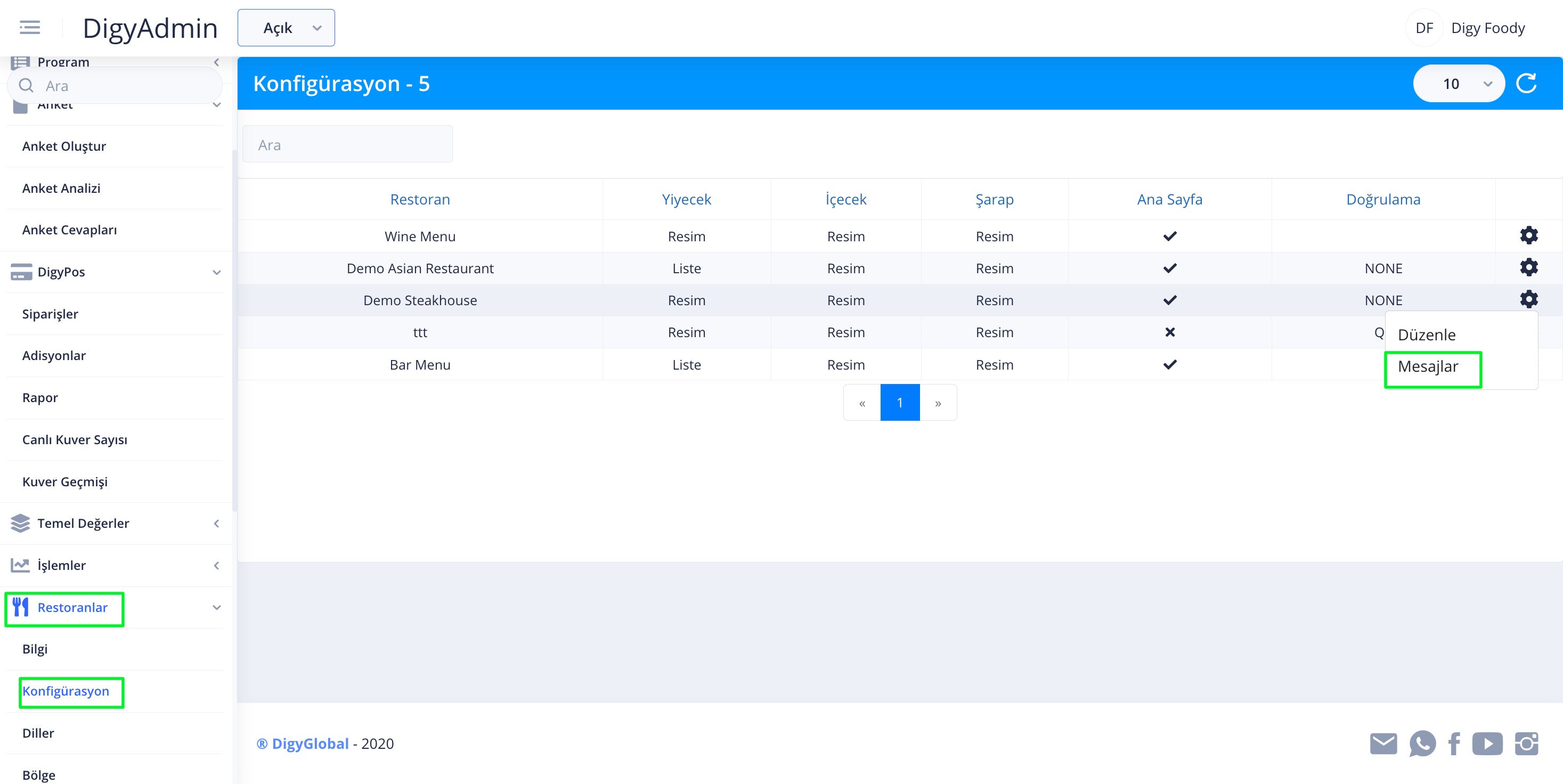
Yine aynı sayfadan düzenle yerine mesajlara tıklayınca menü sayfasında istenilen yere bilgi mesajı eklenebilir.
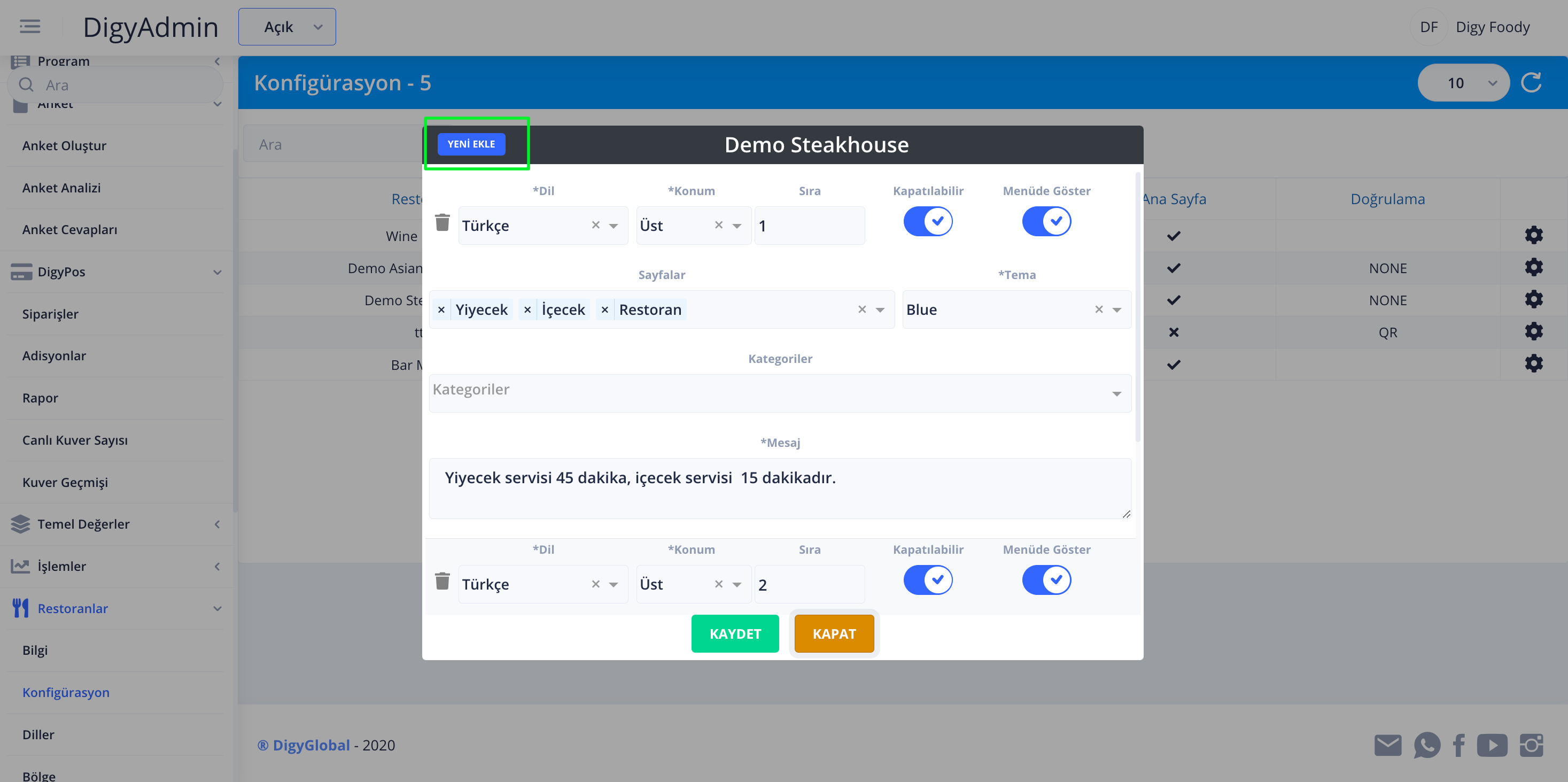
Mesajlara tıkladıktan sonra açılan pencerede sol üst kısımda yeni ekleye tıklanır. Birden fazla yere birden fazla mesaj eklenebilir. Görseldeki şekilde gerekli yerler doldurulur kategoriler kısmında ise sayfa değil de yemek türüne özel daha az kapsamlı bölümlerde gösterme amaçlı mesajlar eklenebilir.