3.PosPrinter
DigyPos desteğiyle restoranlarda kullanılan printerların kurulum bilgisini içerir.
- 1-Printer Kurulumu
- 2-Printer Firewall Ayarı
- 3-Kurulan Yazıcıyı DigyAdminden Sisteme Ekleme
- 4-Yazıcı Görevleri
- 5-Pos Yazıcısı Çıktı Vermiyor ise Neler Kontrol Edilmeli
1-Printer Kurulumu
Öncelikle buradan ip atama programı indirilir. => Ip Atama Programı
Yazıcı içine pos rulosu konulur ve bilgisayara kutudan çıkan usb kablosu ile bağlanır.
Çalıştırıldıktan sonra uygulamadan sadece new ip değerinin verilip set edilmesi yeterlidir.
Kontrol edilmesi için yazıcı kapatılır sonrasında yazıcıyı açmadan feed tuşuna basılı tutulur ve yazıcı güç düğmesinden yazıcı açılır, basılı tutulan feed butonu bırakılır ve yazıcıdan test sayfası çıkar.
Ip Atama Programı Görselleri
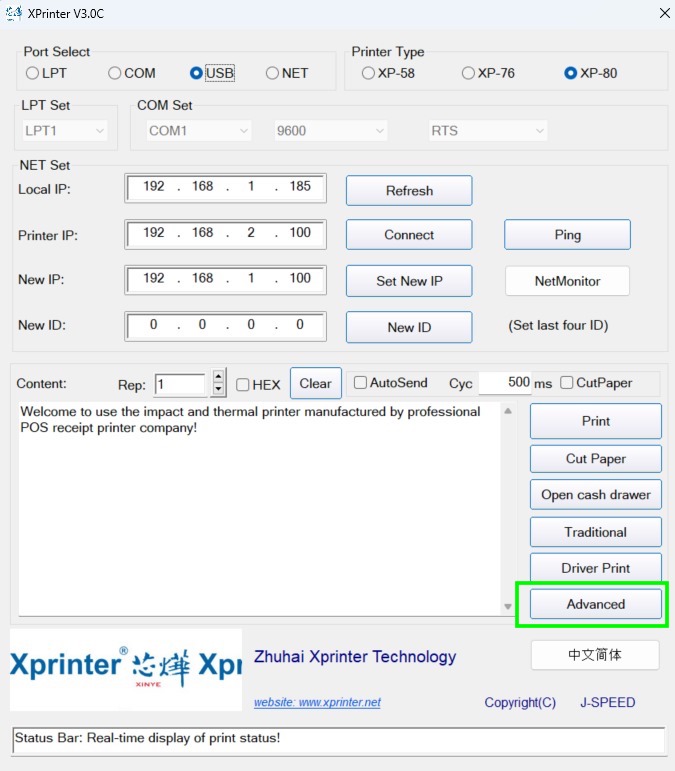
Yazıcı bilgisayara bağlandıktan sonra program çalıştırılır ve Advanced butonuna basılır.
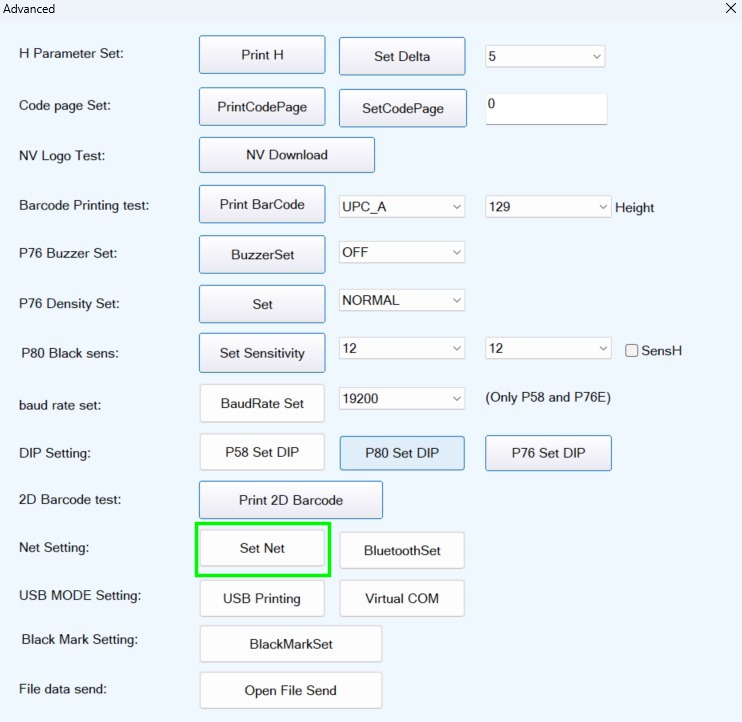
Açılan sayfada Set Net butonuna basılır.
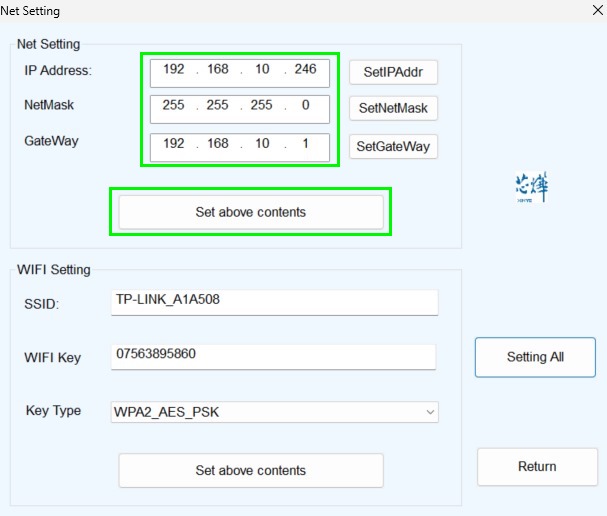
Son açılan sayfada ise üst kısımda girilecek değerler yazılır ve tamamlandıktan sonra Set above contents butonuna basılır ardından yazıcıdan uyarı sesi gelince işlem tamamlanmış olur.
2-Printer Firewall Ayarı
Printer 9100 portunda çalışmaktadır ve her yazıcı için ayrı ayrı ip ataması yapılması gerekmektedir.
Firewalldan dış port açılıp ilgili printerin 9100 portuna yönlendirilmesi gerekmektedir.
Üç adet printer için örnek:
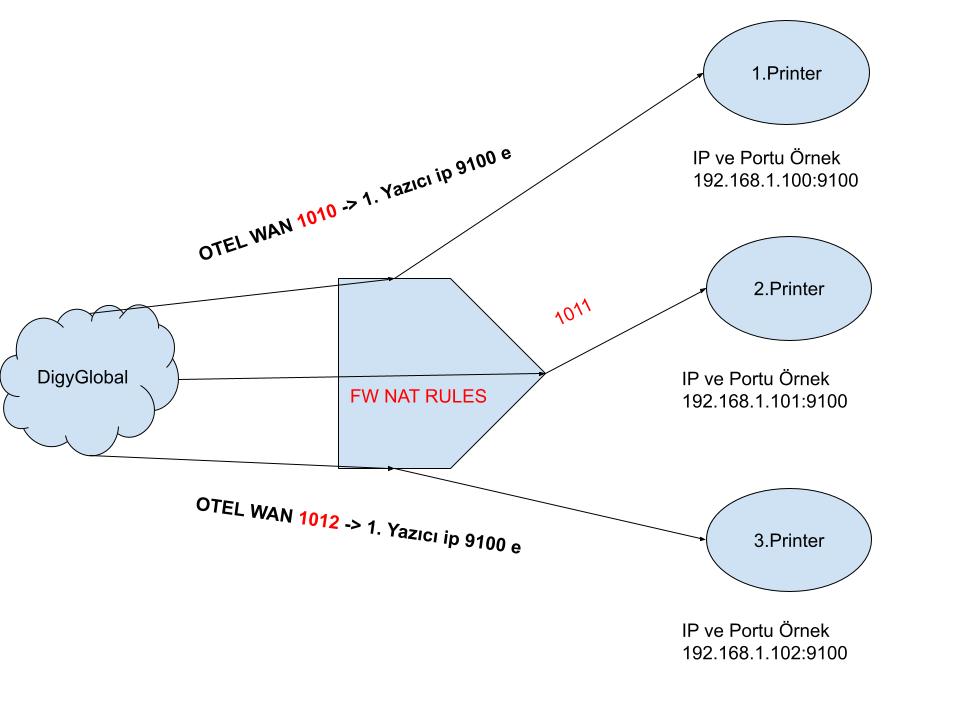
Firewall sadece Digyglobal ip'lerinden gelen istekleri yönlendirmelidir.
3-Kurulan Yazıcıyı DigyAdminden Sisteme Ekleme
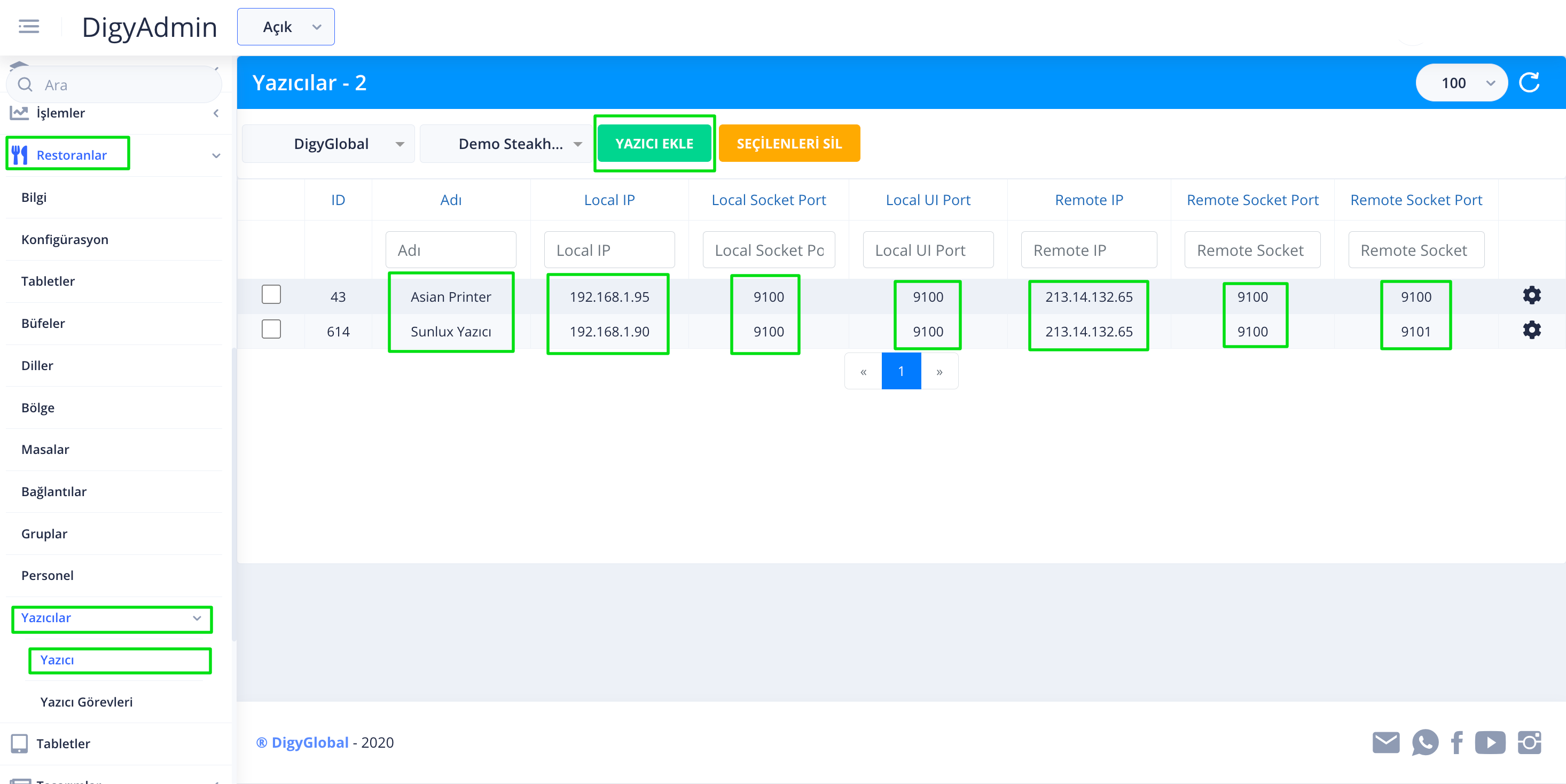
DigyAdmin panelden sol kısımda restoranlar altında yazıcılar içinde yazıcı kısmına gelinir. Yukarıdaki örnekte girilecek değerlerin veriliş tarzı gösterilmiştir. Üst kısımdan yazıcı ekle butonuna basılır ve aşağıdaki ekran açılır.
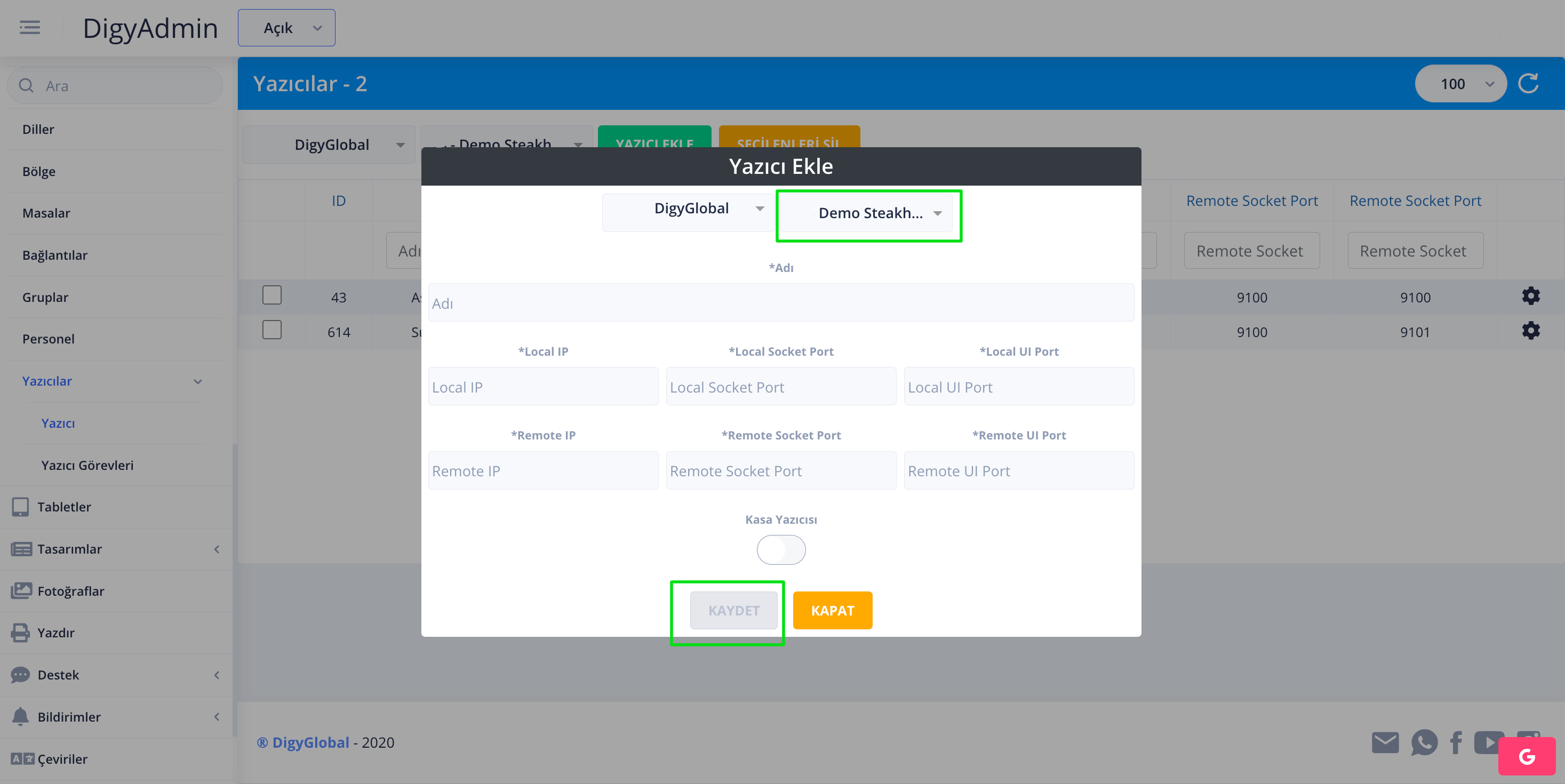
Ad kısmına yazıcıya verilecek isim yazılır üst kısımda eklenecek restoran seçilir ardında boş kutular doldurulur ve kaydet butonuna basılır. Böylelikle yazıcı sisteme eklenmil ve kullanılabilir duruma gelmiş olur.
4-Yazıcı Görevleri
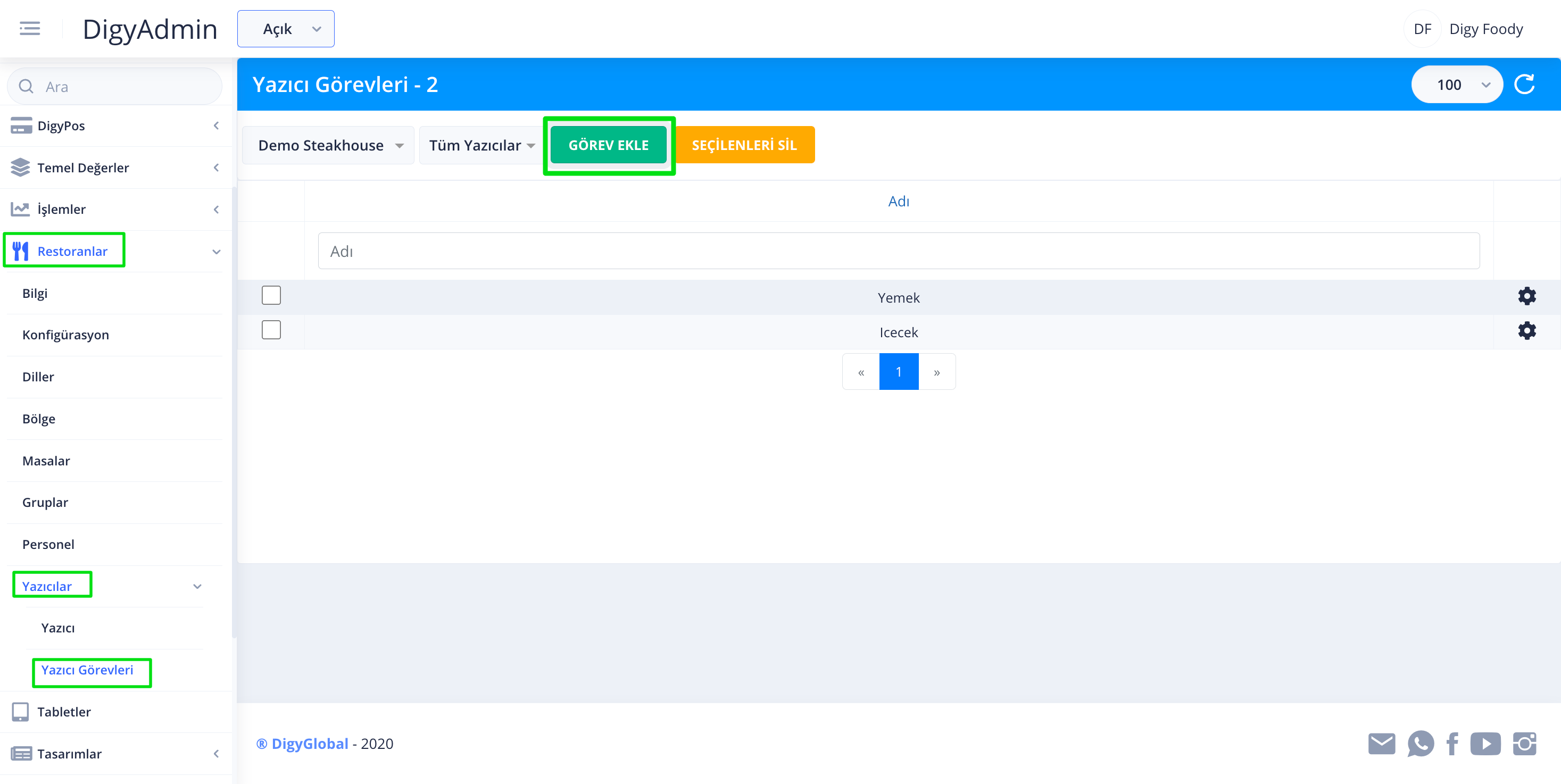
Yazıcıya görev eklemek için sol kısımda restoranlar sekmesinde, yazıcılar altında yazıcı görevlerine tıklanır. Gelen sayfada görev ekle butonuna basılır.
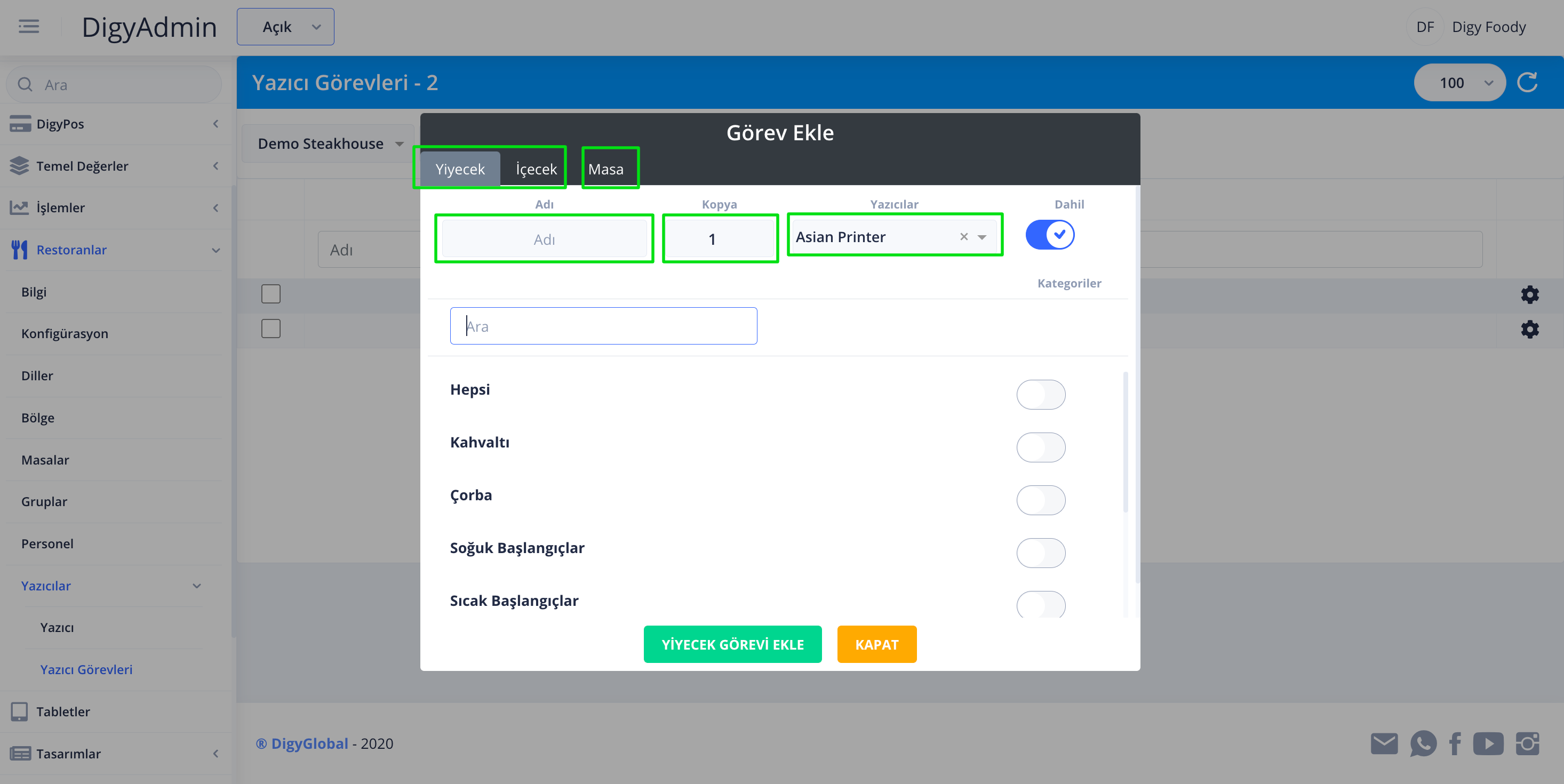
Görev ekle butonuna bastıktan sonra bu şekilde bi pencere açılmaktadır. Yiyecek ve içecek sekmeleri aynı mantıkta işlerken masa kısmı biraz daha farklı işlemektedir. Ad kısmında görev adı yazılması gerekmektedir, kopya kısmı bu işlemden kaç kopya bastırılacağını belirtir. Yazıcılar kısmında ise görevi hangi yazıcıya ekleyeceğimiz seçilir. Örneğin alt kısımda kahvaltı seçildiğinde kahvaltı kategorisine ait yiyecekler bastırılır.
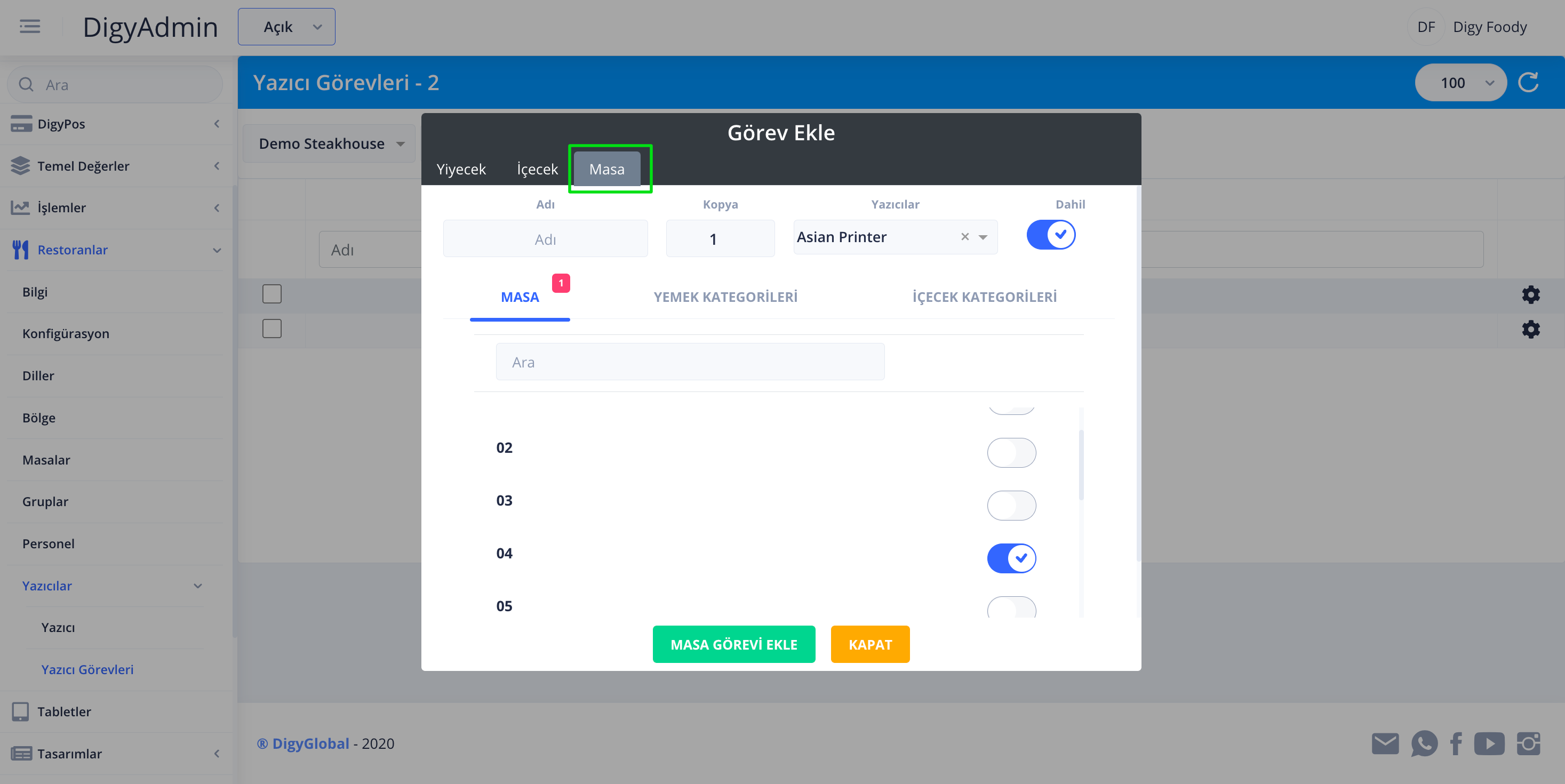
Masa kısmında da yine az önceki gibi üst kısımdaki gerekli yerler doldurulur ve seçilir. Sonrasında örneğin alt kısımda 4 numara aktif edilir ve yemek kategorisinde ise kahvaltı seçilirse bu 4 numaralı masadaki kahvaltı kategorisindeki siparişleri yazdır anlamına gelmektedir.
5-Pos Yazıcısı Çıktı Vermiyor ise Neler Kontrol Edilmeli
Misafirin QR kod yardımıyla ya da Garsonun DigyPos uygulaması üzerinden verdiği siparişler yazıcıdan çıkmıyor ise kontrol edilmesi gereken unsurlar.
- Öncelikle yazıcının fişi takılı mı? Takılı ise adaptörün ışığı yanıyor mu? Yazıcının Güç ışığı yanıyor mu?
- Eğer bu kontroller olumlu ise yazıcının güc durumunda bir sıkıntı yok demektir.
- Adaptör ışığı yanmıyor ise adaptörün değiştirilmesi gerekir.
- Yazıcının Güç ışığı yanmıyor ise açma kapatma düğmesine basılır hala bir değişiklik yok ise Güç kablosunun takıldığı kısım kontrol edilir. Böyle bir durumda yazıcının tamire gönderilmesi gerekir ya da değiştirilmesi gerekir.
- İnternet Kablosunun kontrolü sağlanmalı.
- İnternet Kablo Test Cihazı ile kablonun düzgün bir şekilde çalıştığından emin olmanız gerekiyor.
- Eğer kabloda bir kopma söz konusu ise RJ45 Konnektörünün veya kablonun değiştirilmesi gerekmektedir.
- Kabloda bir sıkıntı yok ise Yazıcının internete bağlı olup olmadığı kontrol edilir.
- Yazıcı İP sine ping gidiyor mu ya da Yazıcı ile aynı ağda iken yazıcı İP sini Tarayıcıya yazarak ara yüzüne girebiliyor musunuz.
- Pingte bir kopma oluyor mu bunun kontrolü sağlanmalı.
- Eğer internet bağlantısında bir sorun yok ise Firewall da yazıcının bulunduğu ağda herhangi bir kısıtlama var mı bunun kontrolü sağlanır ve yazıcı için yazılan Port Yönlendirme kuralı kontrol edilir.
- İnternet Kablo Test Cihazı ile kablonun düzgün bir şekilde çalıştığından emin olmanız gerekiyor.