# 1-Printer Kurulumu
Öncelikle buradan ip atama programı indirilir. => [Ip Atama Programı](https://drive.google.com/file/d/1zb-pnq9xd0IshmfL7LwbEy45dc-cJka6/view?usp=sharing)
Yazıcı içine pos rulosu konulur ve bilgisayara kutudan çıkan usb kablosu ile bağlanır.
Çalıştırıldıktan sonra uygulamadan sadece new ip değerinin verilip set edilmesi yeterlidir.
Kontrol edilmesi için yazıcı kapatılır sonrasında yazıcıyı açmadan feed tuşuna basılı tutulur ve yazıcı güç düğmesinden yazıcı açılır, basılı tutulan feed butonu bırakılır ve yazıcıdan test sayfası çıkar.
**Ip Atama Programı Görselleri**
[](https://docs.digyglobal.net/uploads/images/gallery/2024-04/whatsapp-image-2024-04-16-at-19-18-56.jpeg)
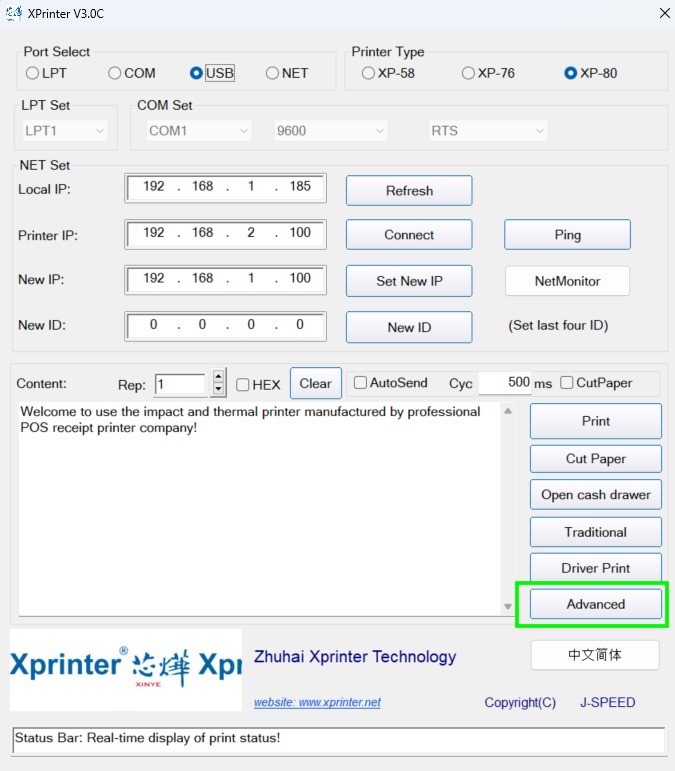
Yazıcı bilgisayara bağlandıktan sonra program çalıştırılır ve Advanced butonuna basılır.
[](https://docs.digyglobal.net/uploads/images/gallery/2024-04/whatsapp-image-2024-04-16-at-19-19-08-2.jpeg)
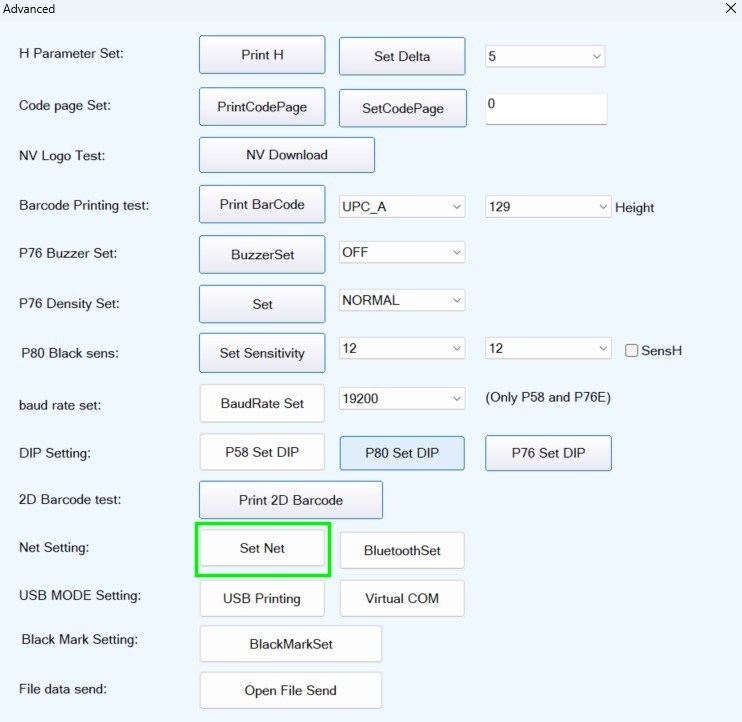
Açılan sayfada Set Net butonuna basılır.
[](https://docs.digyglobal.net/uploads/images/gallery/2024-04/whatsapp-image-2024-04-16-at-19-19-23.jpeg)
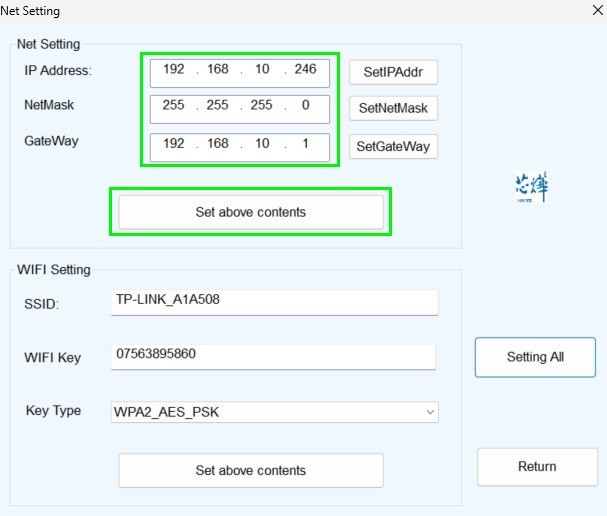
Son açılan sayfada ise üst kısımda girilecek değerler yazılır ve tamamlandıktan sonra Set above contents butonuna basılır ardından yazıcıdan uyarı sesi gelince işlem tamamlanmış olur.