
Ana Panelden Gönderi(Post) Ekleme
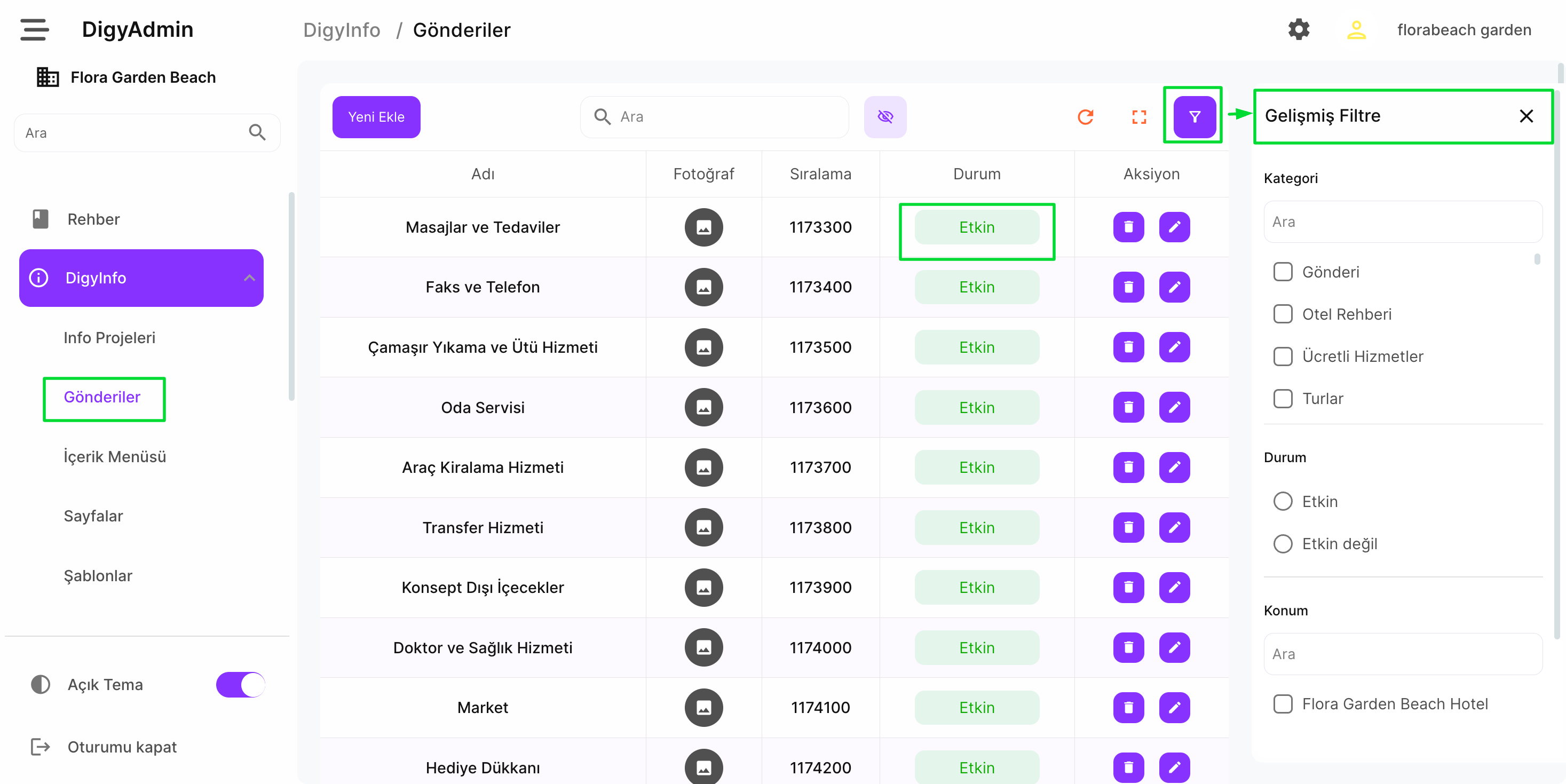
Gönderi eklemek için ana panelde DigyInfo altında gönderiler seçilir ve üst kısımdaki yeni ekle butonuna basılır.eklediğimiz gönderiyi silmeden pasif duruma alma yani ilerisi için saklama isteniyorsa etkin butonuna basılıp pasife alınabilir daha sonradan tekrar durum değiştirmesi yapılabilir.
Gelişmiş filtre kısmından ise gönderiler daha kolay bir şekilde bulmak için sağ üstte bulunan Gelişmiş Filtre kısmından filtreleme yapılabilir.
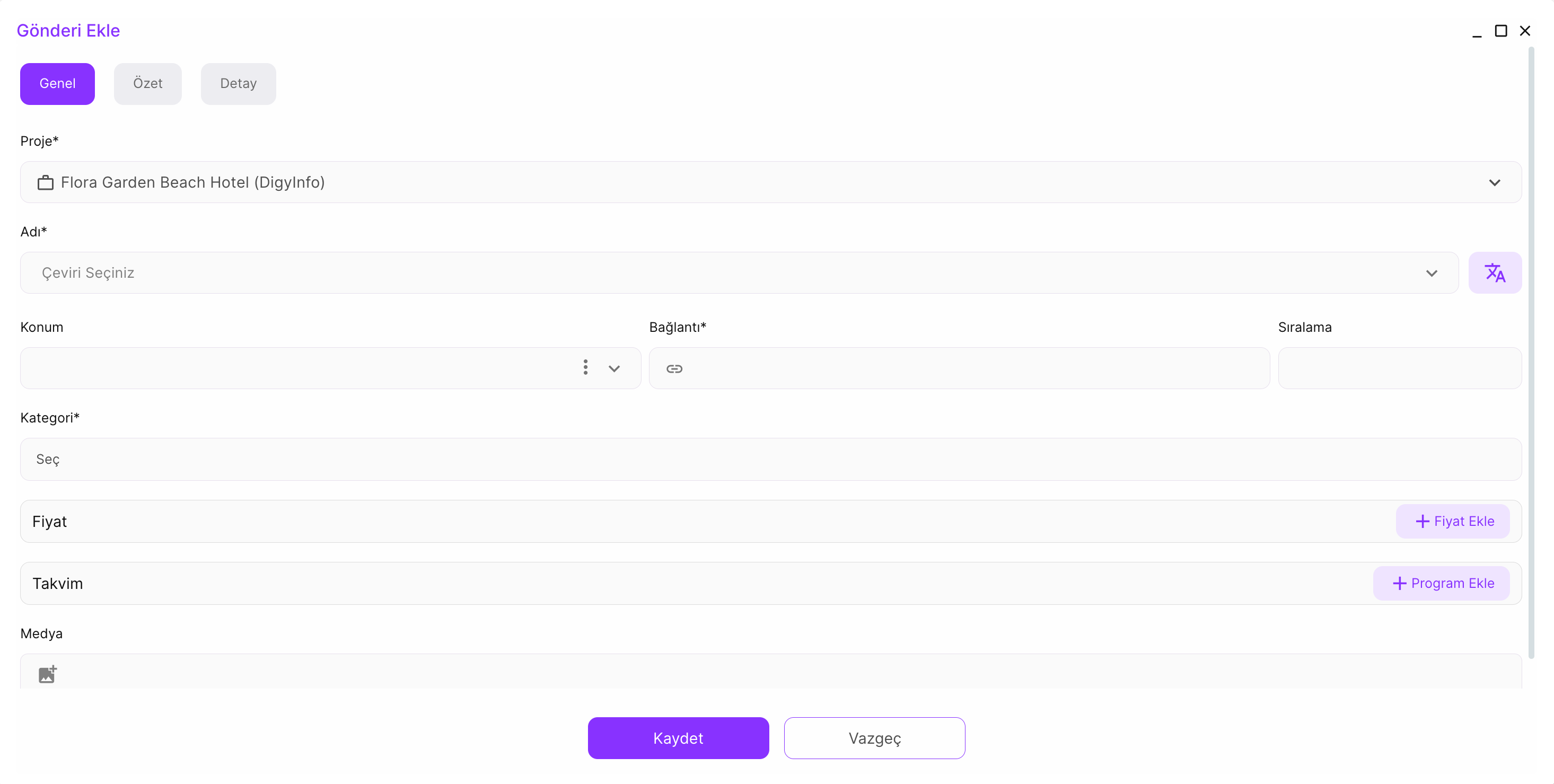
Açılan sayfada istenilen kısımları doldurmak gerekmektedir. Ad kısmından gönderinin adı aratılır eğer sistemde kayıtlı değilse ad kısmının sağındaki butona basılır ve içeriğin adı oluşturulur. (Çeviriler kısmında nasıl yapılacağı anlatılmıştır.)
KONUM EKLEME
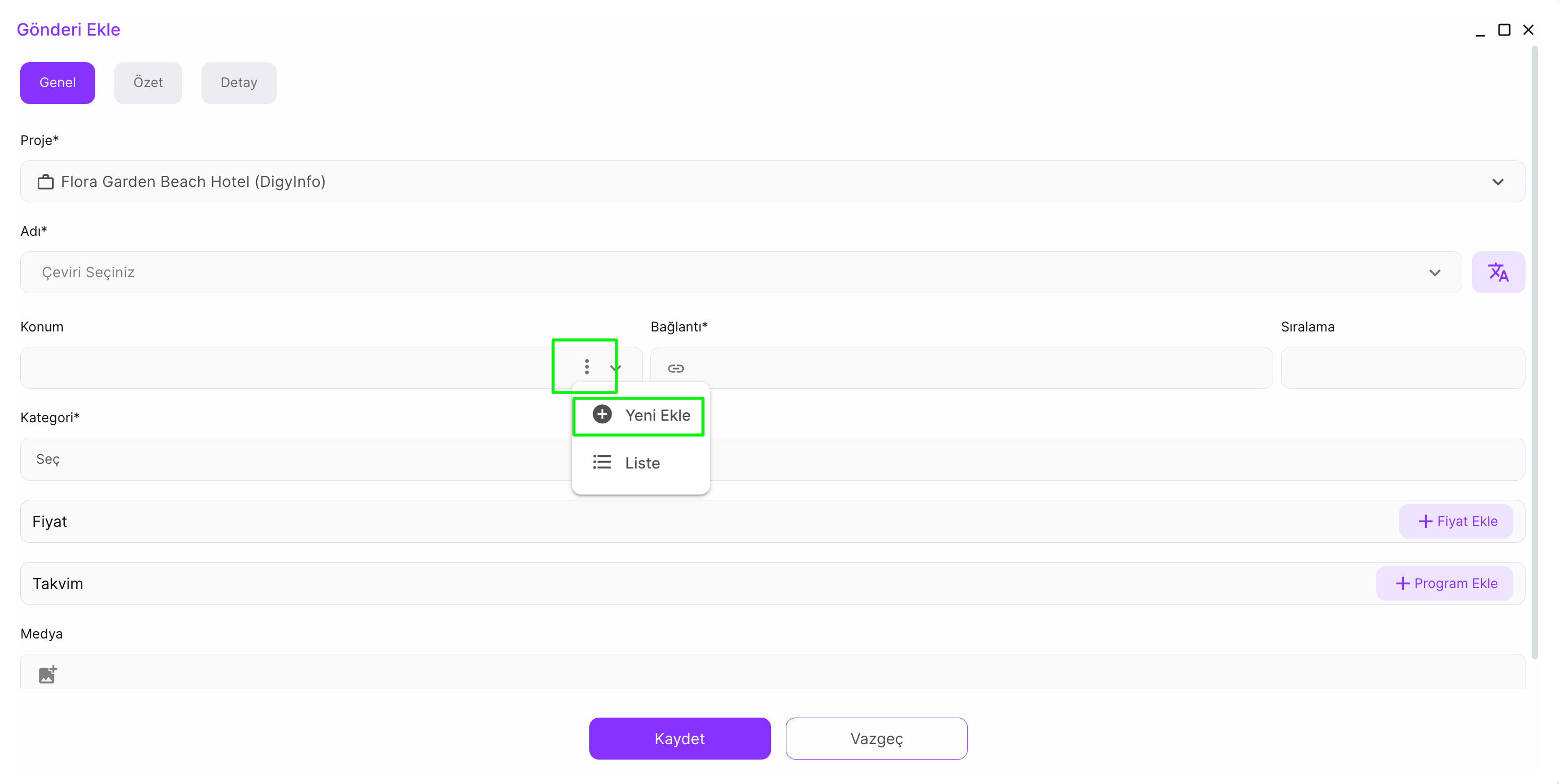
Konum kayıtlı değilse üç noktaya basılır ve yeni ekle denilir.
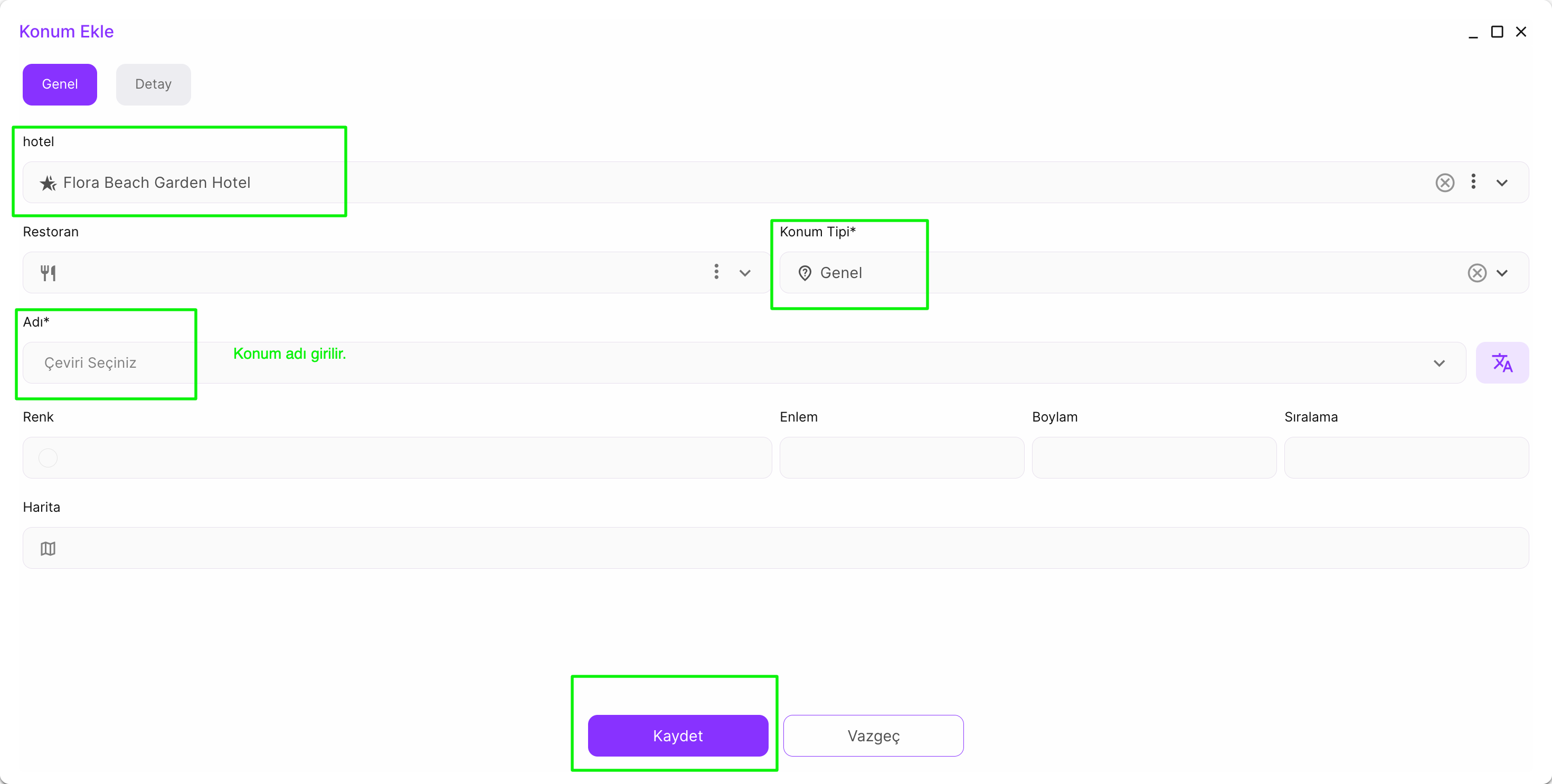
Otel seçilir, konum tipine ise genel seçilir ardından konum adı çeviriden eklenir sonrasında ise kaydedilir. Kaydedildikten sonra konum kutusuna basınca yeni eklenen konum gözükmüş olur.
BAĞLANTI - URL(ÖNEMLİ)
İlk etapta gönderiye verilen isme göre otomatik gelmektedir fakat manuel girilmesi gerekiyor ise buraya yazılacak isim gönderimizin isminin ingilizcesi olmalıdır, türkçe karakter olmamalıdır, tamamı küçük harfli ve kelimeler arasında boşluk yerine tire olmalıdır.
SIRALAMA
Sayfada birden fazla gönderi varsa ve verilen sayıya göre sıralama oluşturulmak isteniyorsa sıra numarası girilebilir, boş bırakılırsa sistem eklenme tarihine göre artan sayı değerleri verecektir.
KATEGORİ(ÖNEMLİ)
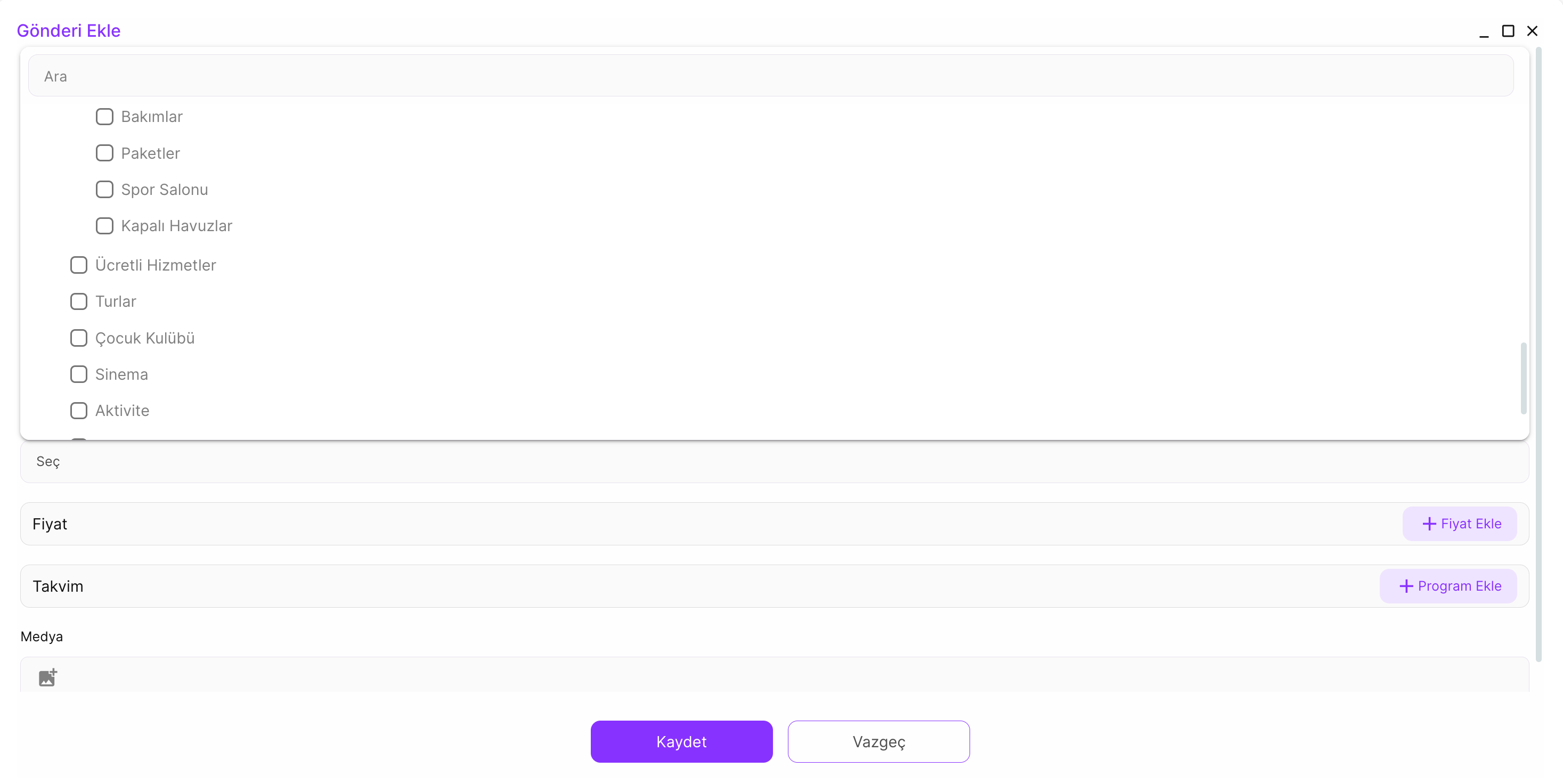
Kategori kutusuna tıklayınca yukarıdaki görsele benzer görüntü oluşacaktır eklenecek gönderi sitede hangi bölümdeki kategoride gösterilmek isteniyorsa o kutu veya kutular işaretlenmelidir bu işlem sayfa oluşturma kısmında sayfa kaynağıyla entegre çalışmaktadır sayfa oluşturulurken gönderilerin kategorileri sayfa ayarlarında kaynak olarak seçilmezse gönderiler sitede gözükmeyecektir.
FİYAT EKLEME
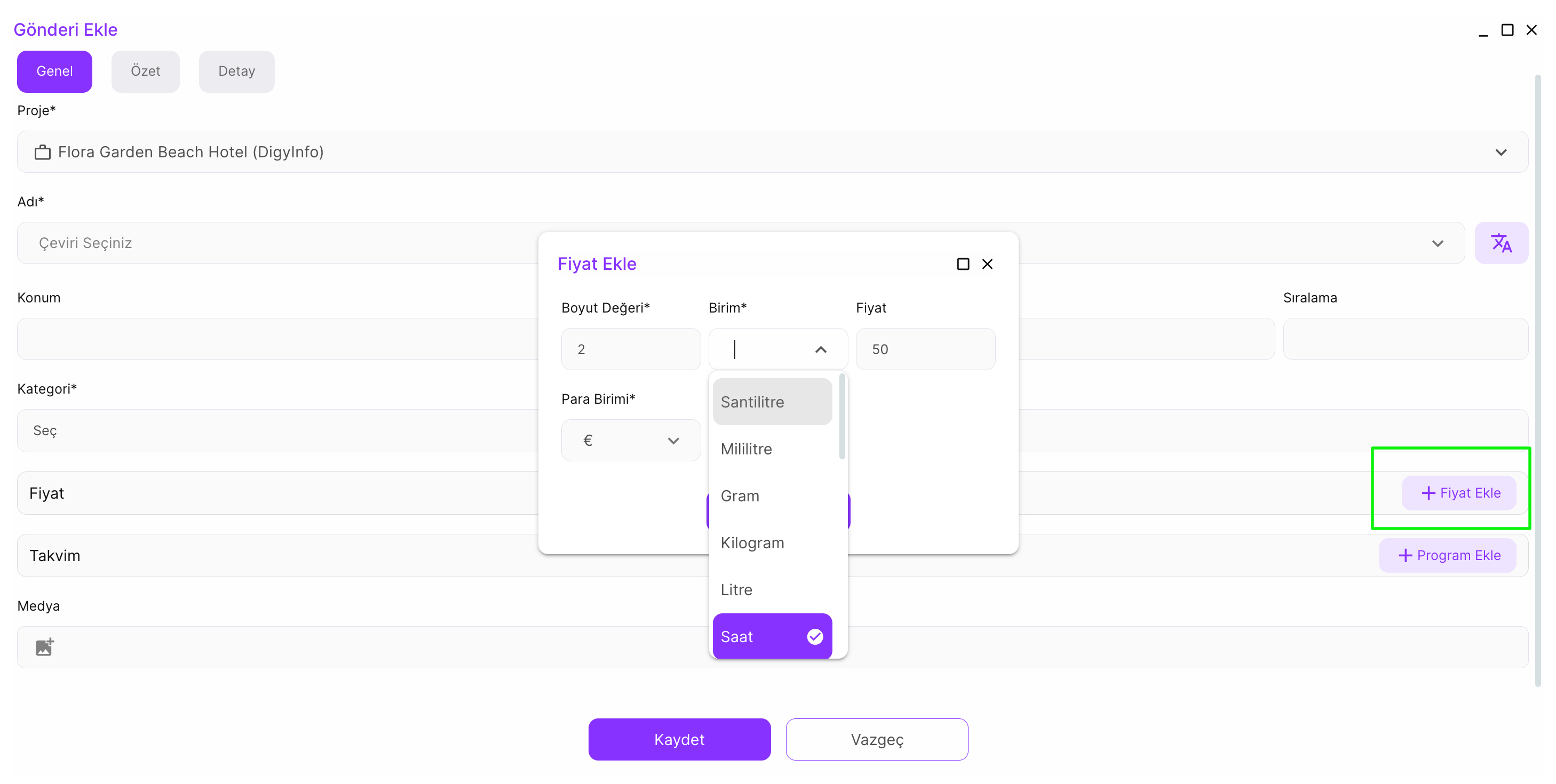
Fiyat ekleme butonuna bastıktan sonra kutular doldurularak fiyat eklenebilir, eklendikten sonra tekrardan düzenlenebilir ve birden fazla fiyat eklenebilir.
TAKVİM(PROGRAM) EKLEME
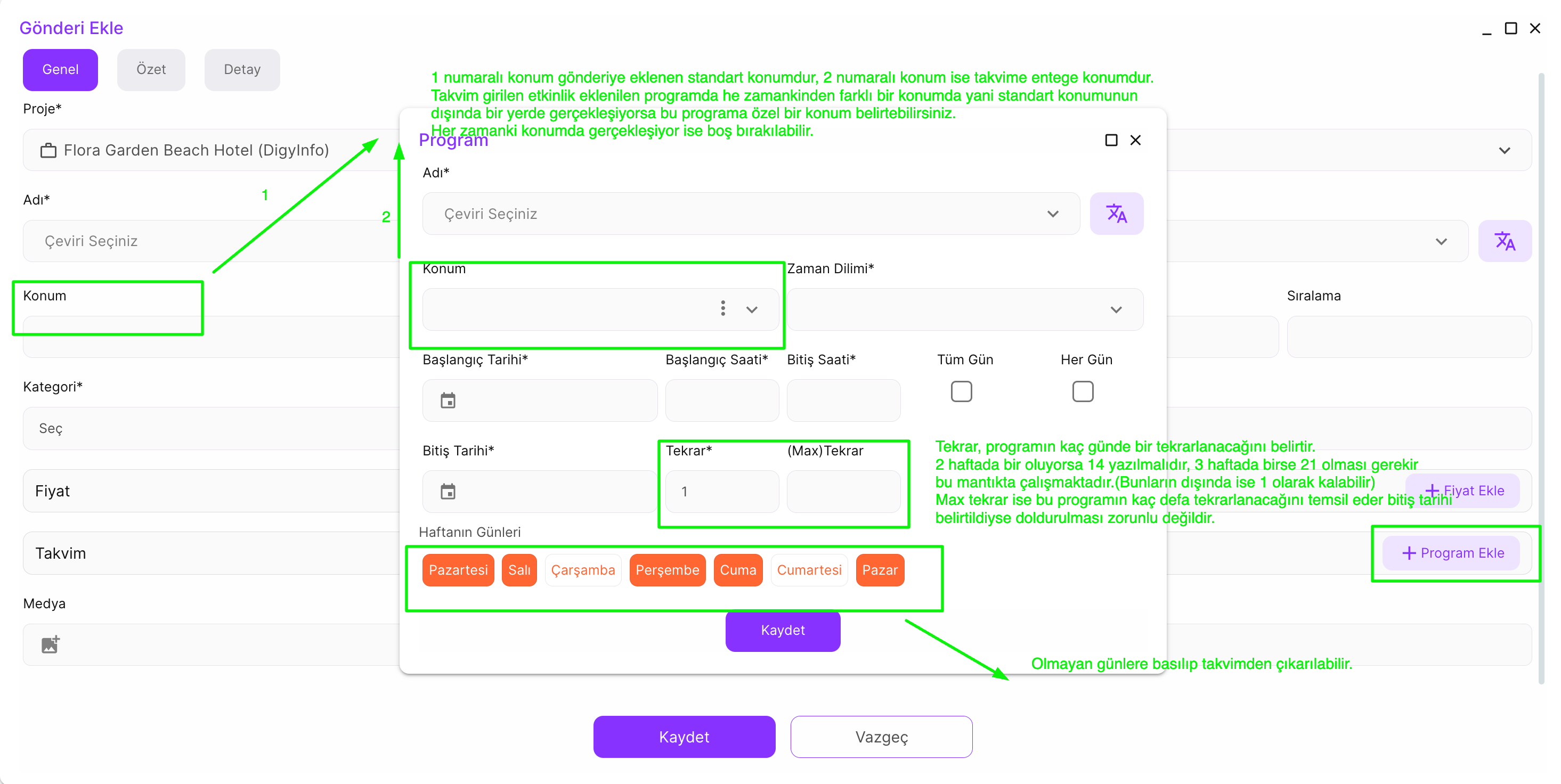
Takvim ekleme kısmında program ismine gönderiyle aynı ismi verilirse takvim saatinin yanında herhangi bir şey yazmayıp sadece hangi saatte olduğu yazacaktır. Saatin yanında farklı bir detay belirtmek isteniyorsa örneğin kahvaltı, akşam yemeği gibi program ismine o yazılmalıdır.
Takvimdeki konum kısmı takvime entegre çalışmaktadır gönderiye daha önceden konum eklendiyse takvim kısmındaki konum boş bırakılabilir. Eğer eklenecek programda her zamankinden farklı yani başka bir konumda gerçekleşiyorsa bu durumda konum kısmı doldurulabilir.
Tekrar kısmı programın kaç günde bir tekrarlanacağını belirtir, 2 haftaysa 14, 3 haftaysa 21 yazılmalıdır eğer bu düzende ilerlemiyorsa 1 olarak bırakılabilir. Max tekrar kısmında ise bu programın maksimum kaç defa tekrar edeceğini gösterir eğer programda bir bitiş tarihi eklediysek boş bırakılabilir.
MEDYA EKLEME
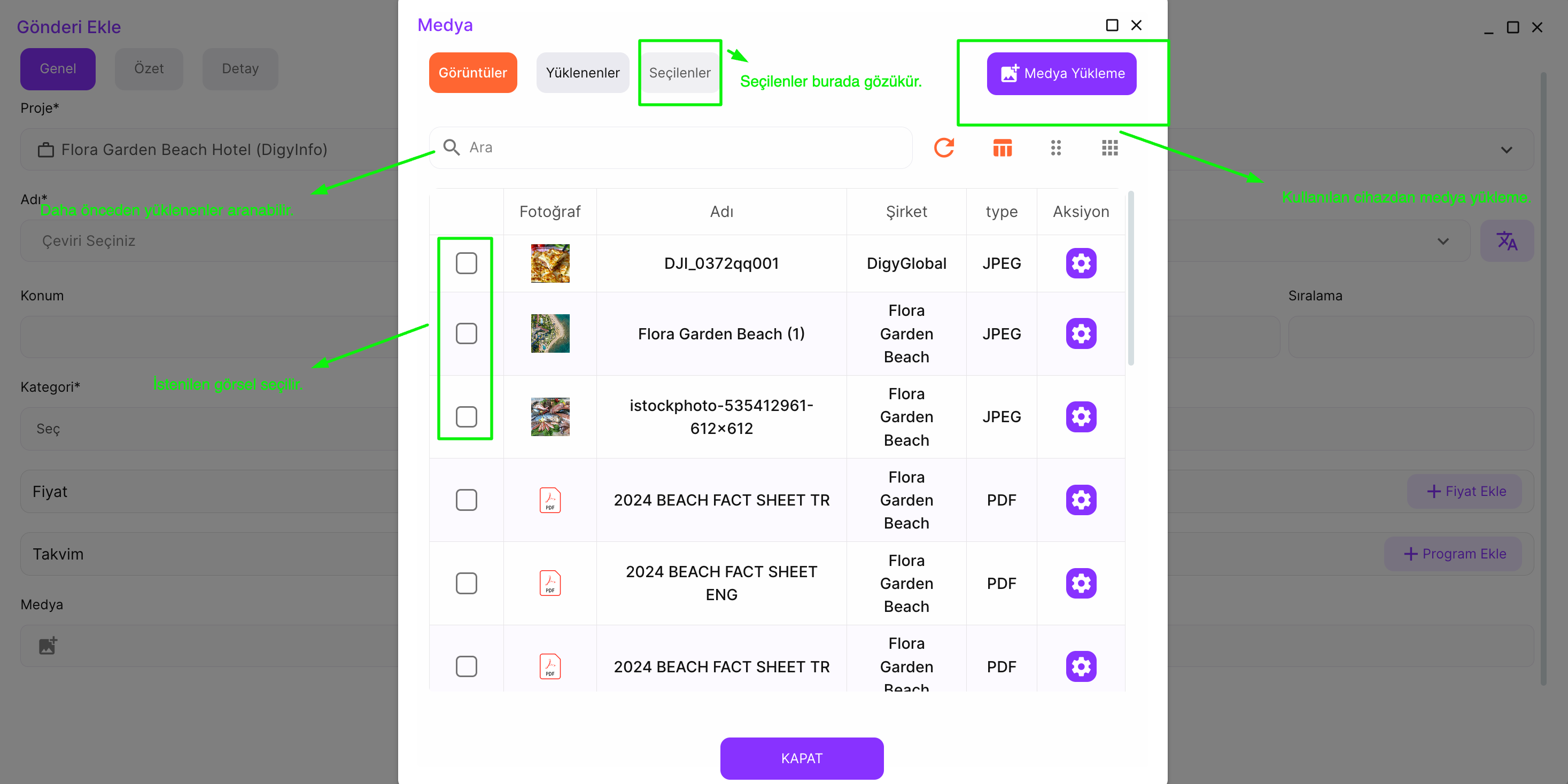
Arama kutusunda daha önce kaydedilmiş görseller görsel ismiyle aratılabilir.İstenilen görsel kutusu işaretlenir ve ardından kapat denir.
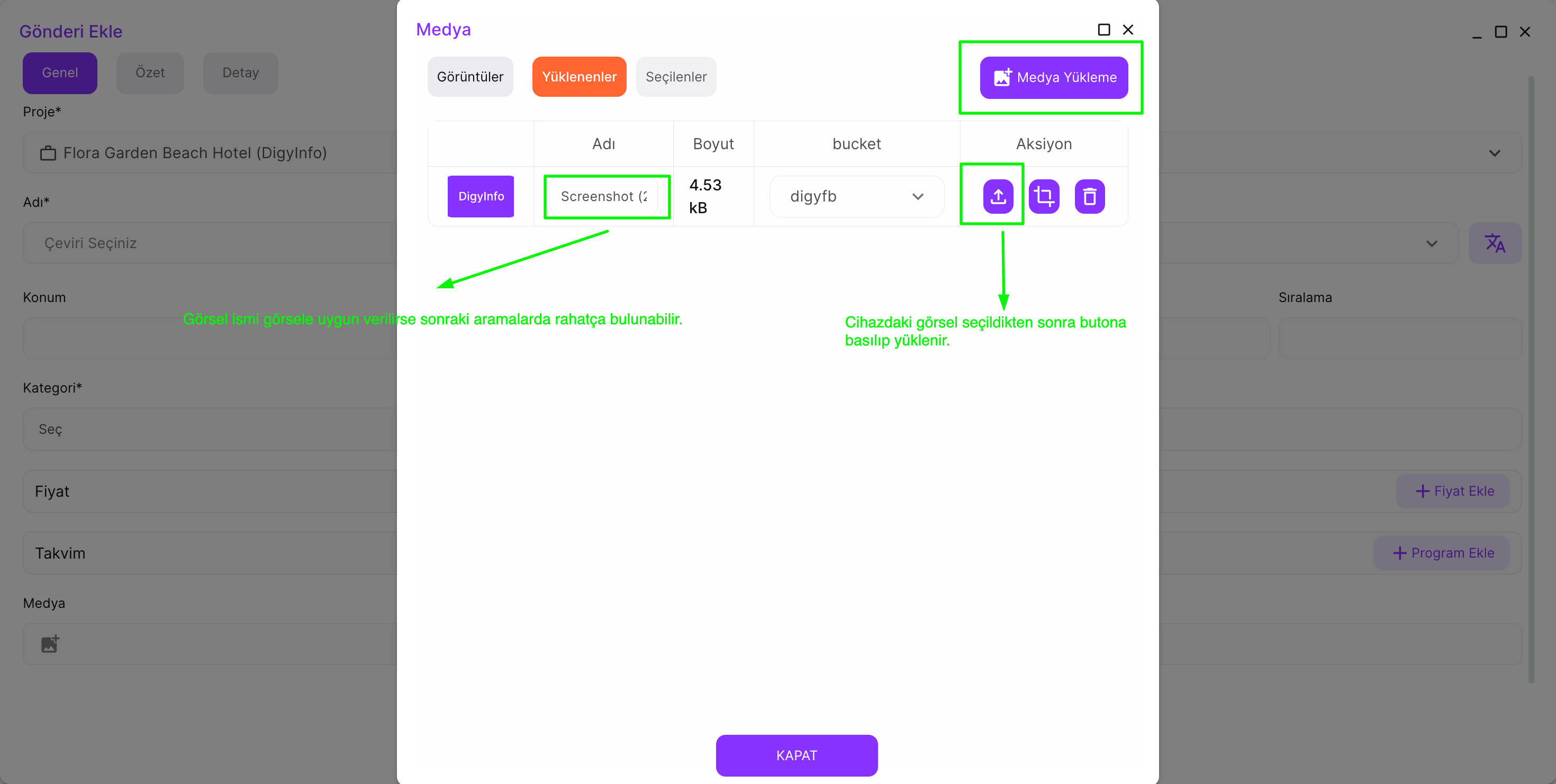
Cihazdaki bir görsel eklenmek isteniyorsa medya yüklemeye basılıp ardından cihazdaki görsel seçilmelidir.Görsel seçildikten sonra çıkan ekranda isim görsele uygun verilirse ilerleyen zamanlarda aynı görsel kullanılacağında kolayca bulunabilir.İsim verdikten sonra yükleme butonuna basılıp ardından kapat denilir ve görsel eklenmiş olur.
ÖZET VE DETAY EKLEME
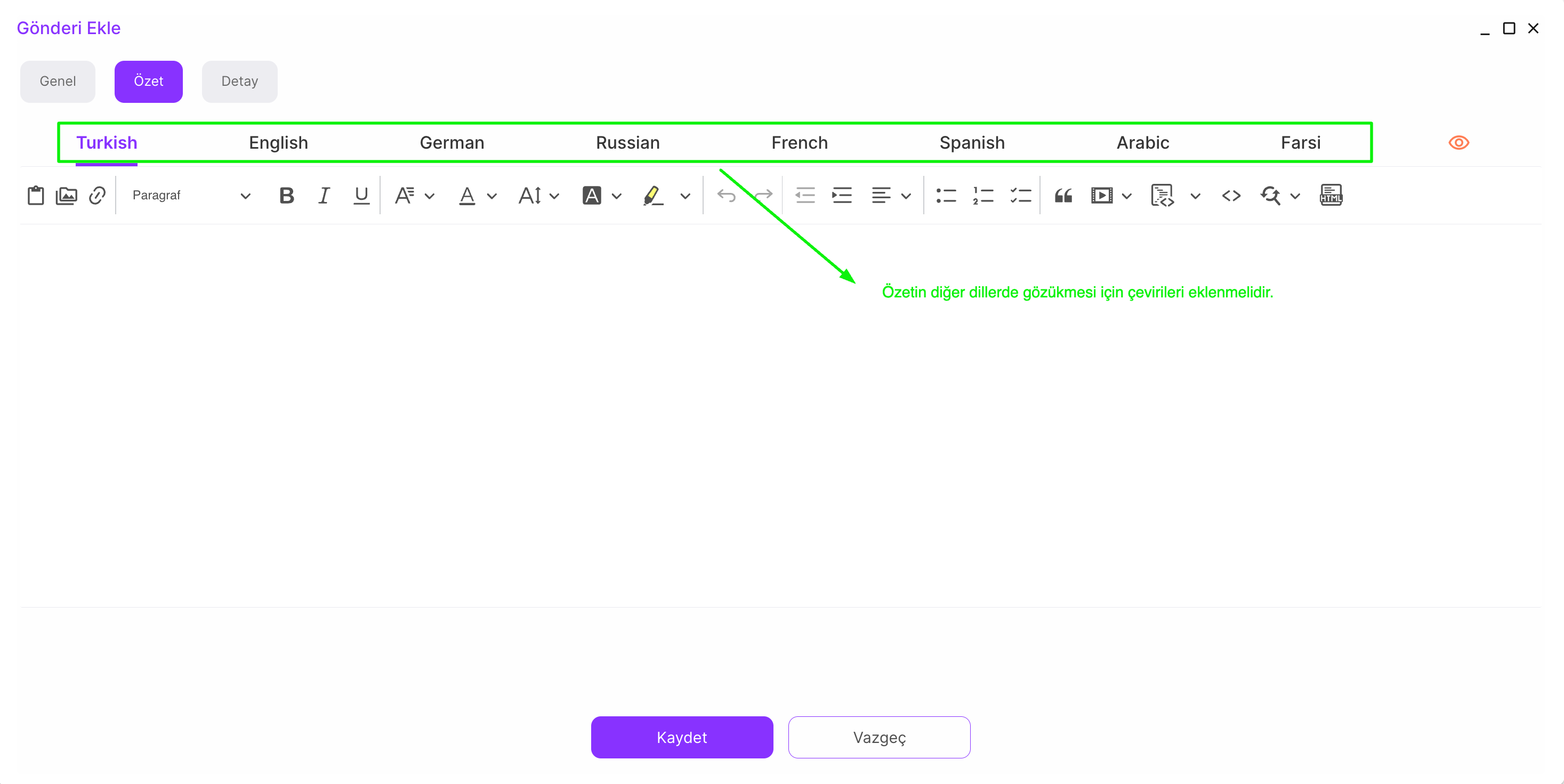
Özet ve detay ekleme birebir aynı şekildedir. Diğer dillerde gözükmesi isteniyorsa diğer dil çevirileri de eklenmelidir.Fakat özete ve detaya girilen yerler sayfada farklı gözükmektedir nasıl gözüktüğüne bakmak için aşağıdaki görsele ilerleyebilirsiniz.
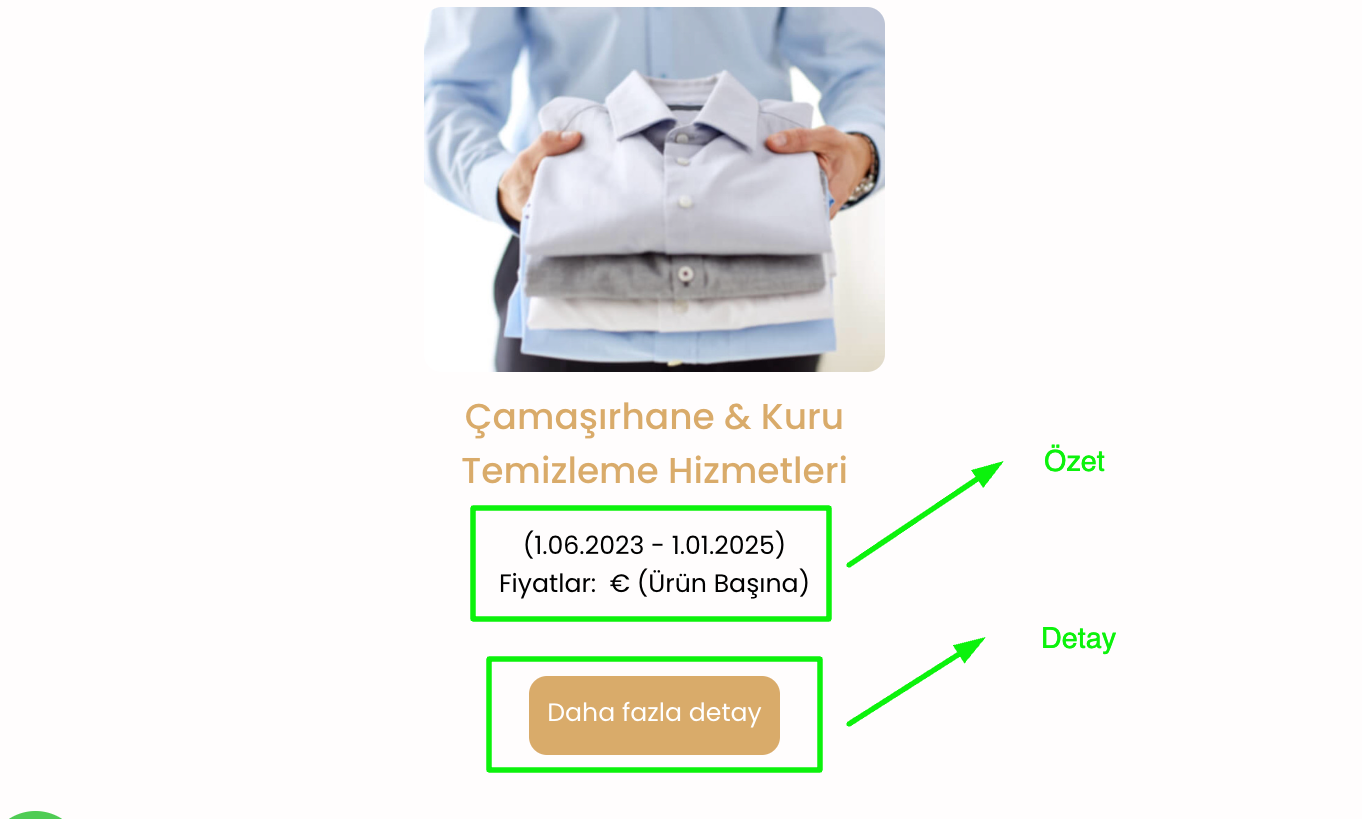
Özet kısmı gönderinin hemen altında yazmakta iken detay kısmı alttaki yapıdadır.
No Comments