
Harita Sayfası Ekleme ve Konum Seçme
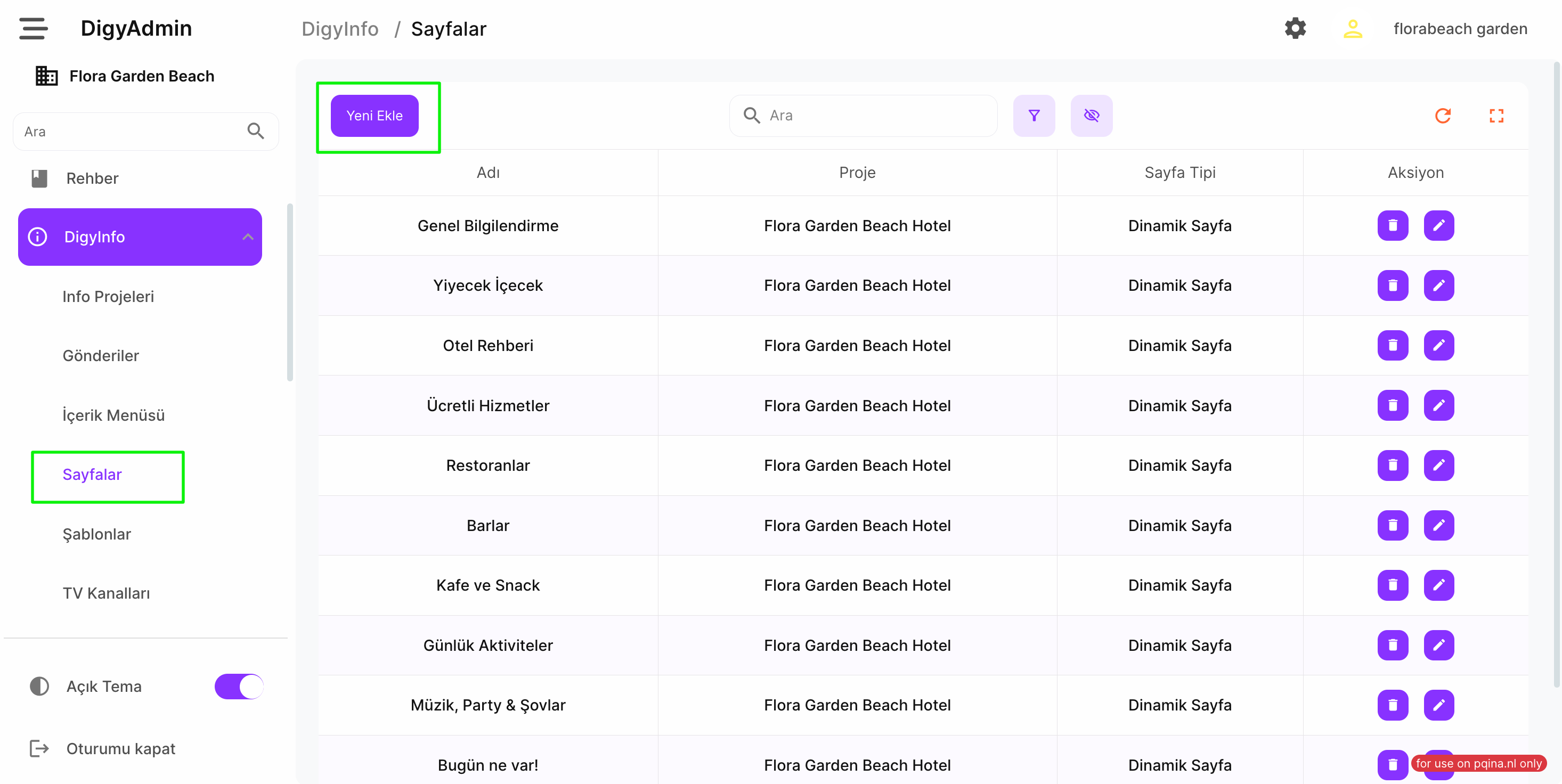
DigyInfo altında sayfalara gelinir ve yeni ekleye basılır.
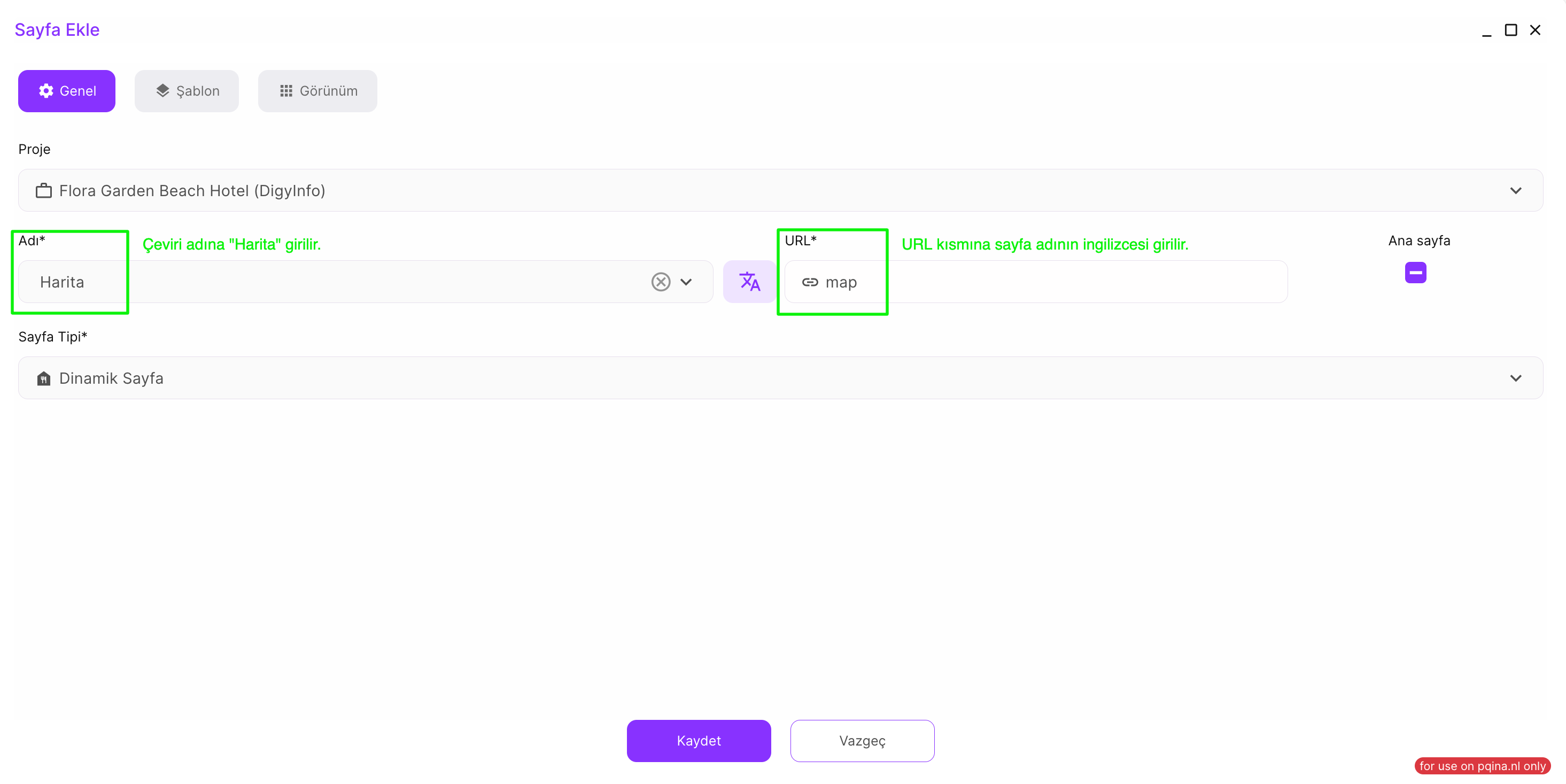
Çeviri kısmında sayfa ismine harita girilir ardından url kısmı ingilizce ve küçük harflerle doldurulur.
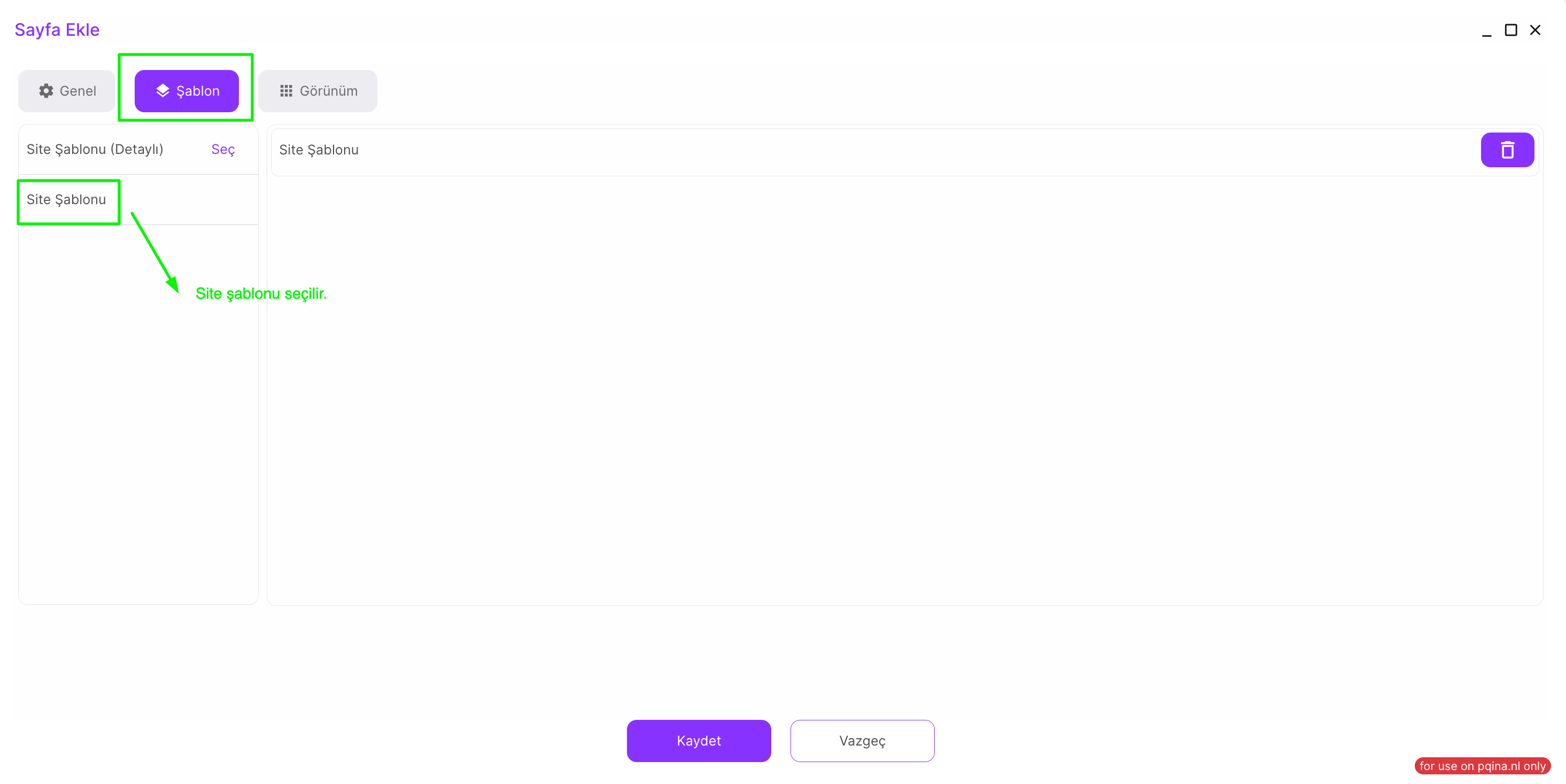
Şablon kısmında harita yapısına uygun olan "Site şablonu" seçilir.
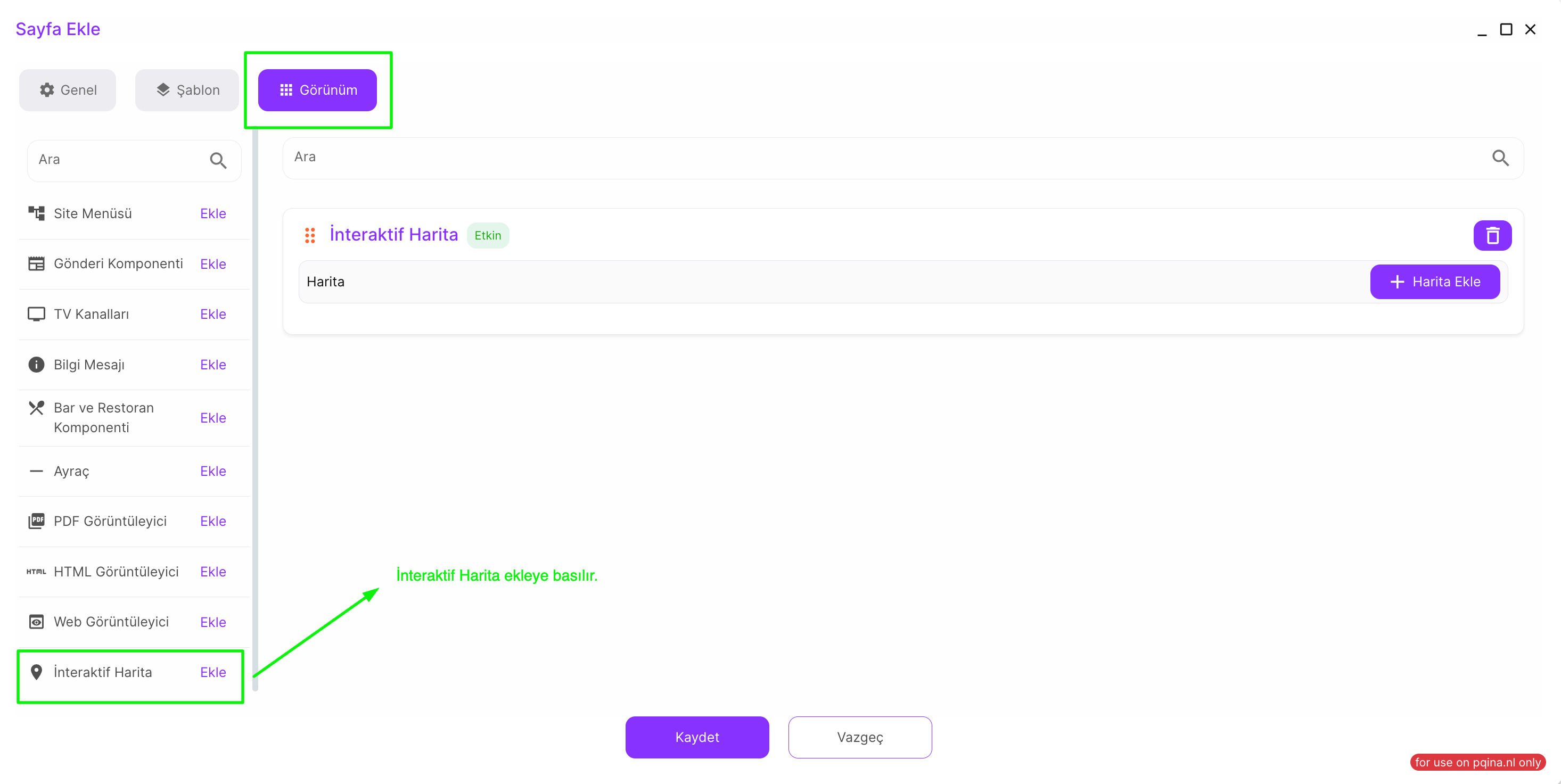
Görünüm kısmında interaktif harita seçilip eklenir.
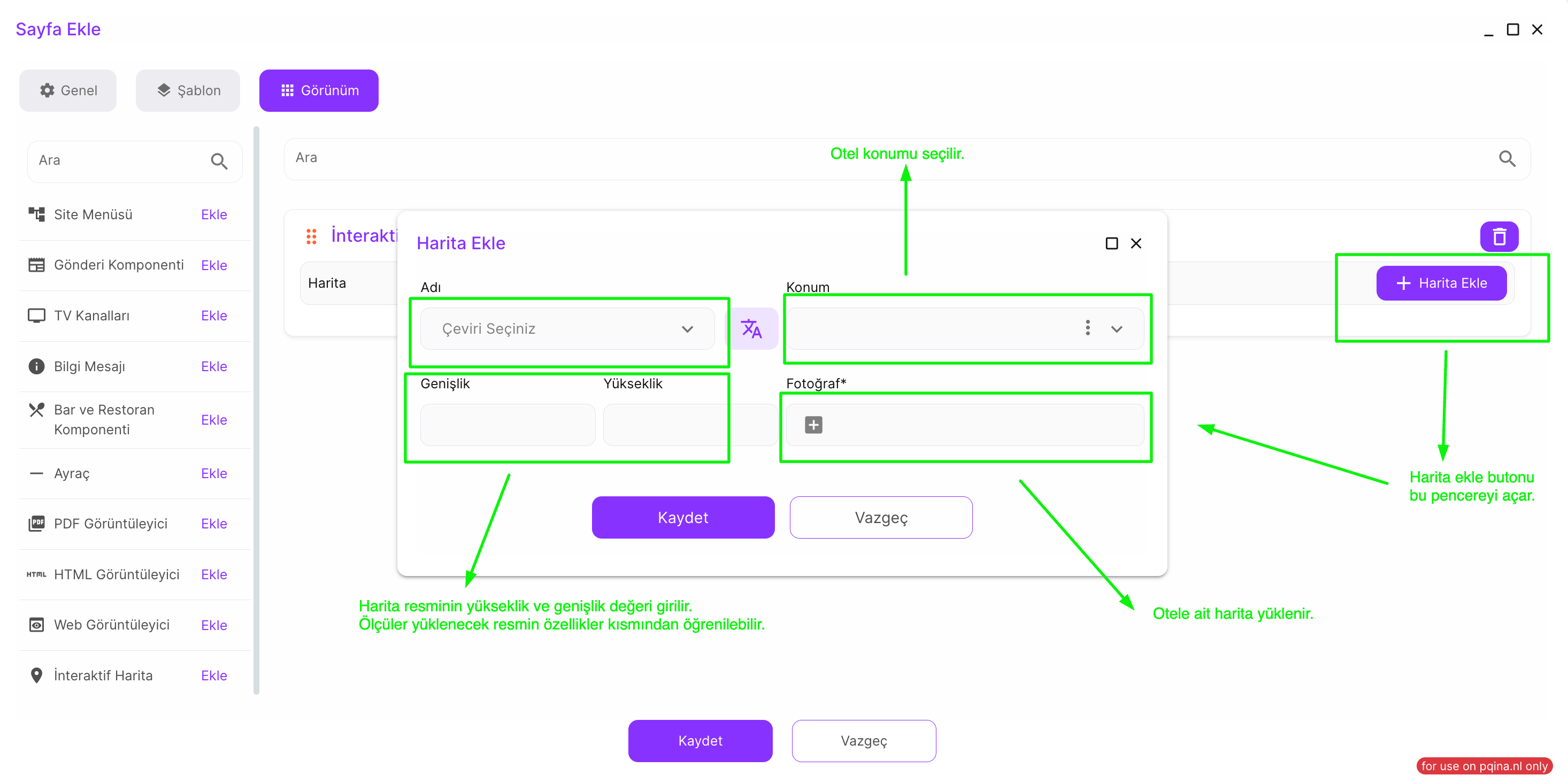
Harita ekle butonuna basılır açılan pencerede ad kısmına otel adı girilir. Konumdan otelin konumu seçilir ardından otelin harita fotoğrafı kullanılan cihazdan yüklenir. Yüklenecek fotoğrafın özelliklerinden edinilen genişlik ve yükseklik değerleri girilmesi gereken yere yazılır.Eğer otel konumu ekli değilse konum kısmındaki üç noktaya basıp otel konumu eklenebilir.Nasıl ekleneceği aşağıda belirtilmiştir.
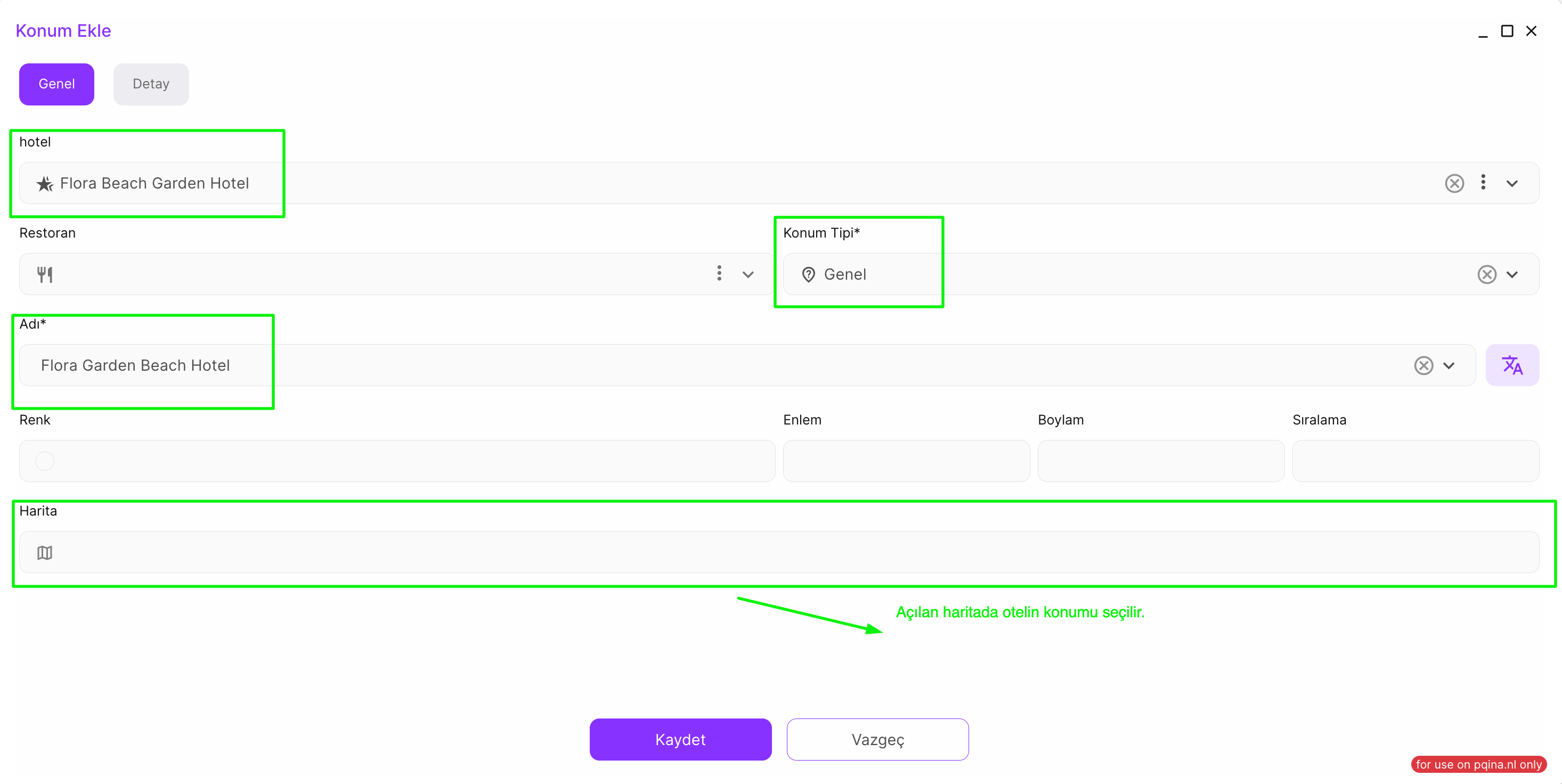
Üç noktaya basıp yeni ekle denildikten sonra üst kısımda oteli seçilip konum tipine ise genel seçilir ardından çeviri kısmına otel ismi girilir.
En son kısımda ise otelin dünya haritasındaki yeri seçilip kaydedilir.
Bu işlemlerden sonra tekrar bu sayfadan eklenilen otel konumu seçilir kalan yerler de doldurulup kaydedilir ve harita sayfası eklenmiş olur. Sonrasında harita sayfasını menüye eklemek gereklidir.Buradan nasıl yapılacağına ulaşabilirsiniz.
HARİTA ÜZERİNDEN KONUM SEÇME
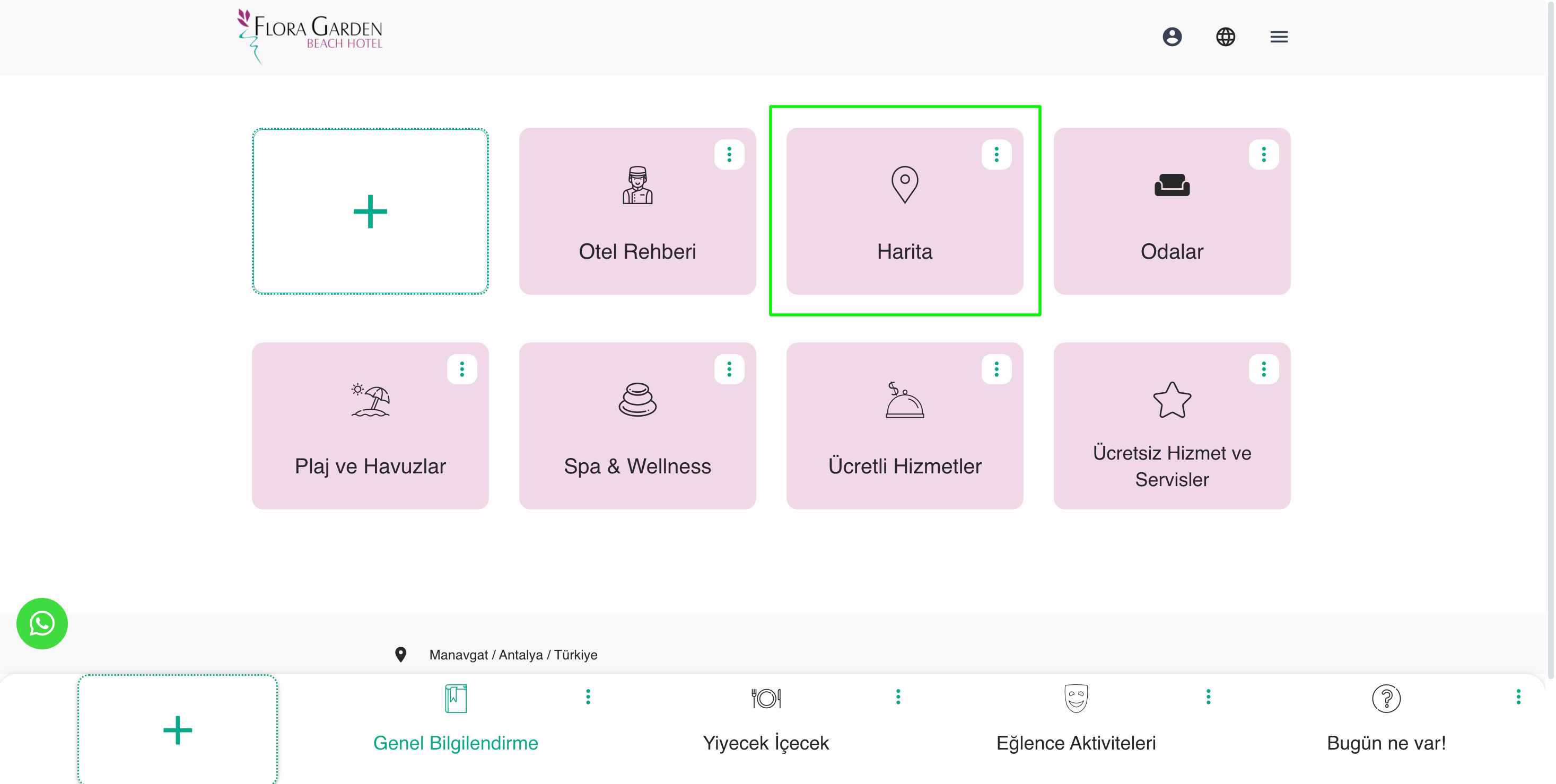
Harita üzerinde düzenleme yapmak için ön panelden admin girişiyle erişim yapılması gerekmektedir.(Ön panelden admin girişi) Sonrasında eklenilen harita sayfasına tıklanır.
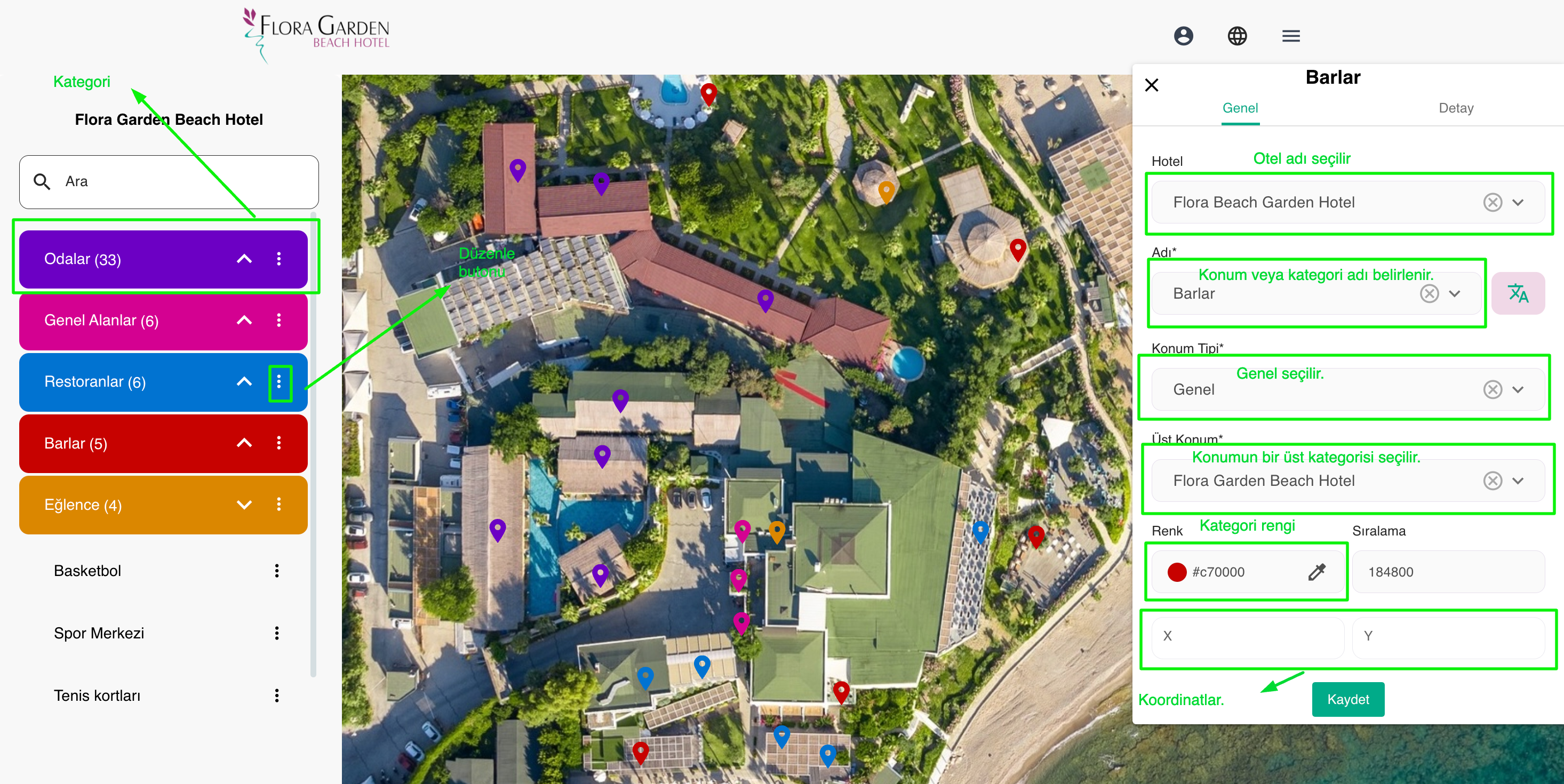
Kategori oluşturmak için harita üzerinde herhangi bir yere tıklanır ardından otel seçilir ve kategori adı girilir.Konum tipine genel seçilir ve üst konum belirtilir. Kategori oluştururken üst konum otel adıdır. Renk kısmından kategori rengi belirlenir ve koordinat kısmında yazan koordinatlar silinir sonrasında kaydedilir ve kategori oluşmuş olur.
Kategoriye konum eklemek için ise istenilen konum harita seçilir ardından açılan pencerede otel adı seçilir, konum ismi girilir ve konum tipine genel denir. Üst konumuna ise konum hangi kategoriye eklenmek isteniyorsa o kategori seçilir.(Kategoriler konumlar girilmeden eklenmiş olmalıdır.)Konum rengi seçilmezse konum pini kategoriye verilen rengi alır konumda renk seçmek gerekmeyebilir. Kategori oluştururken koordinat silinmesi gerekirken normal konum eklerken koordinatlar silinmeden kaydedilir ve konum eklenmiş olur. Sonrasında konum ve kategoride düzenleme yapılması veya silinmesi için üç noktaya basılarak işlem yapılır.
Son olarak konum ile ilgili özellikleri belirtmek için açılan penceredeki detay kısmı kullanılabilir.
No Comments